Ja, tegen een extra vergoeding kan je kiezen voor een expresdienst met levering binnen 1-2 werkdagen. Vanwege de beperkingen opgelegd door de leverancier zijn de volgende orderlimieten mogelijk:
- fotoboeken/ albums - 1 stuk,
- fotokalender A4, A5 - max 5 stuks,
- fotokalender A3, XL - 1 stuk,
- fotomagneten - max. 5 sets,
- foto afdrukken - geen limiet,
- canvassen/ fotolijsten ClickPic,
- mokken - 1 stuk.
Wanneer je klaar bent met een project en het aan je winkelmandje hebt toegevoegd, kun je je kortingscode gebruiken door deze in te voeren in het vak ‘voer je code in’ aan de rechterkant van het scherm. Bevestig je code door op de knop ‘OK’ aan de rechterkant te drukken. De kosten van je hele bestelling veranderen afhankelijk van de waarde van je code.
Elke code heeft een vervaldatum, die wordt vermeld in de aanbieding en/of onder ‘'Mijn Promotiecodes’'. De vervaldatum geeft aan tot wanneer de code moet worden gebruikt op onze website. Let op - de geldigheid van kortingscodes en de geldigheid van projecten zijn twee verschillende dingen - we bewaren onbetaalde projecten altijd 3 maanden.
1. Maak een Colorland-account om te beginnen. Registreren is gratis.
2. Kies jouw product, sjabloon, grootte en aantal pagina's (je kunt de Groupon-code in het groene vak op onze startpagina invoeren om te checken welk product je hebt gekocht)
3. Upload jouw foto's naar de editor.
4. Maak jouw droomfotoproduct.
5. Als je tevreden bent met jouw project, klik op de knop "voeg aan het winkelmandje toe".
6. Voer jouw code in het vak "promotiecode" in en klik op de knop "OK".
7. Nadat jouw code met succes is ingewisseld, kun je extra's en de hoeveelheid van het product kiezen.
8. Ga verder met de bestelling door op de knop "ik bestel" te klikken en voeg de gevraagde verzendgegevens toe.
9. Controleer alle details op het tabblad "Samenvatting" en ga door met betalen, zodat we jouw bestelling kunnen verwerken!
De volgende besturingssystemen kunnen worden gebruikt: Windows 8,10,11, IOS.
Het beste apparaat om effectief te werken is een pc of laptop.
Het is ook een goed idee om Google Chrome of Mozilla Firefox.
Als je slechts gedeeltelijk aan deze vereisten voldoet, zal de editor nog steeds werken, maar niet stabiel.
Afhankelijk van het bestelde product duurt het ongeveer 1-5 werkdagen om jouw bestelling af te drukken voordat het pakket wordt verzonden.
De levertijd is afhankelijk van het land van bestemming en het bestelde product. Alle belangrijkste informaties zijn te vinden op het tabblad "Productie en levering".
Je kunt de status van je bestelling controleren op de website van de koerier met behulp van je pakketnummer (trackingnummer). Je pakketnummer wordt per e-mail naar je toegestuurd. Je vindt het ook onder "Bestelgeschiedenis" op onze website.
Ja, wij bieden kortingen voor grotere bestellingen. Om leuke aanbieding te krijgen, vul het contactformulier 'grote bestellingen' in, dat beschikbaar is op de website.
Ja, die optie bestaat. Je wijzigt het land van levering in de tweede bestelstap. De bezorgkosten zijn afhankelijk van het gekozen land.
Let op: zodra je bestelling is betaald, kun je het land van levering niet meer wijzigen.
Het duurt 1-5 werkdagen om producten af te drukken. De levertijd is afhankelijk van het land van bestemming en het bestelde product. Alle belangrijkste informaties zijn te vinden op het tabblad "Productie en levering".
Ze worden automatisch gegenereerd, speciaal voor jou, op basis van de foto's die je hebt gebruikt bij het ontwerpen van je fotogeschenken. Je vindt ze in het tabblad Mijn Projecten.
Dankzij deze kant-en-klare voorstellen kun je:
- snel en gemakkelijk een fotogeschenk bestellen;
- een kant-en-klaar project bewerken en volledig naar wens aanpassen;
- tijd besparen op het opnieuw selecteren van foto's – wij doen dat voor jou!
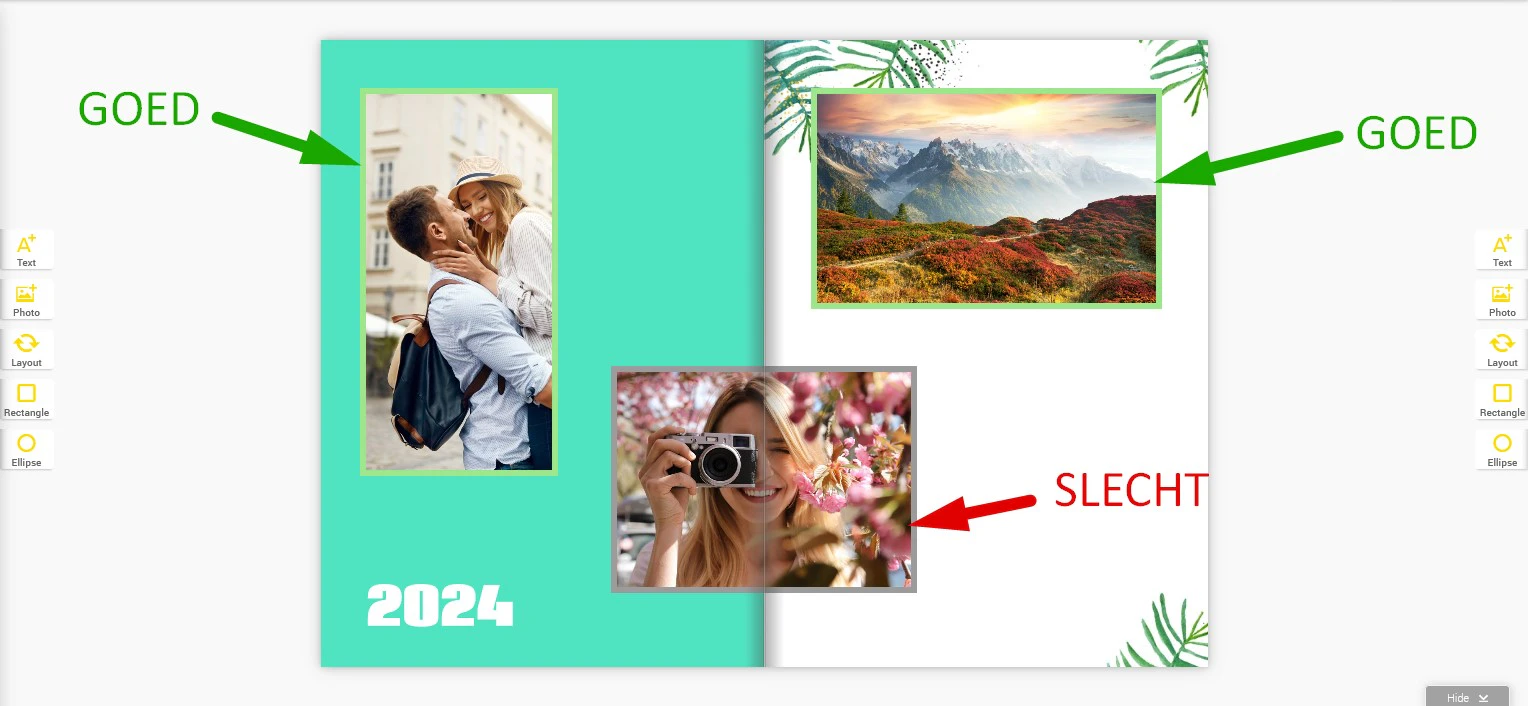
We raden je aan om belangrijke elementen of foto's niet in het midden van het boek te plaatsen. Het is een plaats waar het boek aan elkaar wordt gebonden, zodat eventuele foto's / elementen die daar zijn geplaatst, vervormd kunnen worden. Deze locatie is in de editor te herkennen aan het gearceerde gebied tussen twee pagina's. De enige uitzondering is ons Luxe Album, dat platte pagina's heeft.
De extra optie "logo verwijderen" verwijderd niet de streepjescode onder het logo. Streepjescodes zijn strikt verbonden met het productieproces en de identificatie van artikelen. Streepjescodes die niet kunnen worden verwijderd bevinden zich:
- Fotoboeken - op de laatste pagina van elk project (nauwelijks zichtbaar)
- Fotokalenders - op de eerste en de laatste pagina van de kalender ( in het geval van bureaukalender alleen op de eerste pagina)
- Canvassen - op het frame aan de achterkant
Als je veel foto's hebt geüpload naar de editor, kan deze trager worden of vastlopen, vooral als de foto's een hoge resolutie hebben. Verwijder onnodige foto's uit de editor of verberg de foto's die al in het project zijn gebruikt. Let op: de prestaties van de editor zijn ook afhankelijk van het apparaat dat je gebruikt en de snelheid van je internetverbinding.
De "autofill" optie werkt niet als het project geen "fotovelden" bevat. Je kunt dat probleem tegenkomen als je blanco thema kiest. Je kunt "fotovelden" toevoegen door optie "indeling" of icoon "foto's" te kiezen.
Natuurlijk. Om de achtergrond te bewerken kun je de juiste achtergrond vanuit de sectie "achtergronden" naar de pagina's van jouw project slepen en neerzetten. Je kunt ook "achtergronden" openen door op de achtergrond te dubbelklikken.
Sleep een foto van het linkerpaneel naar de projectpagina. De optie om de foto als achtergrond te gebruiken zal onderaan de projectpagina verschijnen.
Klik op de icoon "tekst" en schrijf vervolgens de tekst in het vakje. Je kunt de werkbalk gebruiken om de tekst uit te lijnen, te verdikken of te verplaatsen. Als je op de tekstveld klikt, verschijnt ook de werkbalk met volgende opties: zet op een hogere laag, zet op een laag eronder, verwijder het tekstveld, nadruk, tekst links/rechts uitlijnen of centreren, lettertype, lettergrotte, letterkleur, cursief, bold. Let op! Tekst kan niet worden toevoegd op de omslagen van alle premium fotoboeken en sommige A3 fotoboeken (afhankelijk van het sjabloon).
Helaas niet. Alle projecten bewaren we op beveiligde servers.
Met behulp van de knop "Autofill" kun je jouw foto's automatisch op de pagina's van jouw project plaatsen. Let op - het is mogelijk, dat de "autofill" optie jouw foto's niet correct zou kunnen bijsnijden. Daarom raden we aan om jouw project te controleren voordat je gaat bestellen.
Natuurlijk! In de linkerbovenhoek, onder de optie "Project", kies je "Voorkeurs instellingen", waar je de tekststijl, de kader en de achtergrond van het hele project met één klik kunt aanpassen.
Als je een pagina naar voren of naar achteren wilt verplaatsen, kun je gekozen pagina slepen en neerzetten met behulp van het paneel onderaan de editor.
Ja wel. Aan de rechterkant van de editor kun je de optie "instellingen" zien. Je kunt de startmaand van jouw kalender wijzigen door op deze knop te klikken.
Je kunt de titel van het project wijzigen in het bovenste gedeelte van de editor. Klik gewoon op het "potlood" icoon naast het naamveld.
Fotoboek A3/A4: 28 - 160 pagina's
Fotoboek A5: 32 - 100 pagina's
Fotokalenders: 13 pagina's
Luxe Album: 20 - 40 pagina's
Sharebook: 50 pagina's
We raden aan om Google Chrome te gebruiken.Sommige antivirusprogramma's blokkeren onze editor - in dit geval schakel tijdelijk antivirusprogramma uit.
Je kunt jouw fotoboek ontwerpen door zelf foto's op pagina's te plaatsen. Sleep daarvoor een foto uit het linker venster en zet het neer in het fotoveld.
Je kunt ook een nieuw fotoveld toevoegen door op de icoon "foto" te klikken.
De toegevoegde foto past zich automatisch aan het fotoveld aan, maarje kunt nog steeds het foto naar jouw zin bijsnijden.
Aan de linkerkant van de editor vind je een tabblad met verschillende opties, een ervan heet "cliparts". Als je een clipart aan je project wilt toevoegen, sleep hem naar de projectpagina. Nadat je de clipart hebt toevoegd, kun je de grotte, positie enz aanpassen. Vergeet niet om alle cliparts te controleren en zorg ervoor dat jouw foto's niet worden bedekt!
Je kunt meer pagina's aan jouw project toevoegen door op "Voeg blanco pagina's toe" te klikken. Deze knop bevindt zich in de rechteronderhoek van de editor.
Je kunt onnodige pagina's uit jouw project verwijderen door op "Verwijder" te klikken. Deze knop bevindt zich in de rechteronderhoek van de editor.
Kies uit welke bron je foto's wilt toevoegen (je kunt ook foto's rechtstreeks van de map naar de editor overbrengen). Selecteer vervolgens de foto's die je naar de editor wilt uploaden en bevestig je keus. Als je geen tijd om elke foto apart te laden, kun je er meerdere tegelijk laden. We raden echter niet aan, om meer dan 30-40 foto's tegelijk toe te voegen.
Om productiefouten te voorkomen is het het beste om het object in het project te plaatsen, zodat het niet in de veilige gebied komt (5mm vanaf de paginarand zichtbaar in de editor) en zodat het de rand niet raakt. Als je echter wilt, dat het element zich helemaal aan de rand van de pagina bevindt, kun je de optie "snapping" inchakkelen en het element op de rand plaatsen. Je hoeft dan rekening te houden met het feit dat een deel van dit object wordt geknipt of gevouwen. Plaats daarom geen belangrijke inhoud (gezichten, teksten, armen) aan de randen, want er bestaat een risico, dat het object wordt afgesneden of dat er een achtergrondbalk verschijnt op de afdruk.
Klik op "Voeg meer foto's toe", kies de bron en upload foto's.
Projecten, die aan de klant zijn toegewezen (gemaakt of bewerkt na inloggen op de website), in het winkelmandje of besteld maar niet betaald, worden 90 dagen op onze servers bewaard. Elke keer, dat je een project opslaat, bewaren we het nog 90 dagen langer. Wanneer deze tijd is verstreken, worden de projecten verwijderd. Als het ontwerp besteld en betaald is, bedraagt de bewaartermijn:
400 dagen - alle ontwerpen behalve afdrukken
60 dagen - afdrukken
Als je al in de editor bent, kun je de sjabloon wijzigen door op het tabblad Sjablonen te klikken, waar je een andere lay-out kunt selecteren. Houd er rekening mee, dat na het wijzigen van de sjabloon, de pagina-instellingen kunnen veranderd worden.
Zodra de groene balk (in de rechterbovenhoek van de editor) "100%" weergeeft, zijn jouw foto's geüpload. Nu kun je beginnen met jouw foto's aan het project toevoegen.
Je kunt foto's uploaden uit onderstaande bronen:
- jouw apparaat
- jouw foto's (van een ander project op jouw account)
Natuurlijk! In de editor kun je zoveel pagina's toevoegen, als je wilt! Als je meer pagina's toevoegt dan je voucher dekt, worden de extra pagina's in rekening gebracht bij het plaatsen van je bestelling.
Ongedaan maken - hiermee kun je jouw laatste actie ongedaan maken. Je kunt ook de sneltoets "CTRL+Z" gebruiken.
Opnieuw - hiermee kun je jouw laatste actie herhalen. Je kunt ook de sneltoets "CTRL+Z" gebruiken.
Nadat je het sjabloon hebt gekozen en de editor opent, zie je de omslag van jouw product. De linkerkant met de streepjescode is de achterkant en de rechterkant is de voorkant. Je kunt de eerste pagina van jouw boek vinden door op "volgende pagina" te klikken.
Ja. We drukken onze logo op alle producten. De achteromslagen van boeken en albums hebben een wit vakje met met ons logo. Het logo staat ook op de voorkant van de fotokalenders. Je kunt het logo van onze producten verwijderen door een speciale extra in het winkelmandje te selecteren.
Wanneer je de editor opent (na het kiezen van het sjabloon) kun je de foto's indeling wijzigen. Gebruik gewoon de knop "indeling" geplaatst op de rand van elke pagina in jouw project. Je kunt ook het gedeelte "indeling" aan de linkerkant van de editor gebruiken.
Ja, in de editor kun je kiezen tussen verschillende effecten, zoals "zwart en wit", "sepia" en veel meer.
De handvat van de mok bevindt zich aan de rechterkant van jouw project. Om technische reden is de handvat niet zichtbaar in de editor.
Helaas niet. Paginanummers zijn alleen in de editor zichtbaar om navigatie eenvoudiger te maken. Je kunt echter pagina's in het voltooid project niet nummeren.
Jouw foto's kunnen er korrelig en wazig uitzien omdat onze editor op basis van miniaturen werkt. Jouw originele foto's/bestanden worden tijdens afdrukproces gebruikt.
De uploadtijd is afhankelijk van internetverbinding (uploadsnelheid) en de grotte van foto's. We raden aan om niet meer dan 40 foto's tegelijk te uploaden.
Een betere fotokwaliteit geeft een betere afdrukkwaliteit. De aanbeloven fotoresolutie is 180 dpi (50 Mpix).
Voor canvassen raden we aan om foto's in de volgende resoluites te gebruiken:
30x30 2343x2343px 170dpi
40x40 3012x3012px 170dpi
50x50 3248x3248px 150dpi
60x60 3839x3839px 150dpi
30x20 2343x1673px 170dpi
20x30 1673x2343px 170dpi
60x20 4350x1673px 170dpi
20x60 1673x4350px 170dpi
40x30 3012x2343px 170dpi
30x40 2343x3012px 170dpi
90x30 5610x2067px 150dpi
30x90 2067x5610px 150dpi
50x40 3248x2657px 150dpi
40x50 2657x3248px 150dpi
60x40 3839x2657px 150dpi
40x60 2657x3839px 150dpi
80x60 3681x2815px 110dpi
60x80 2815x3681px 110dpi
90x60 5610x3839px 150dpi
60x90 3839x5610px 150dpi
100x70 4547x3248px 110dpi
70x100 3248x4547px 110dpi
Geen zorgen. Onze editor zal je informeren als een van jouw foto onvoldoende resolutie heeft.
Onze editor houdt alleen rekening met de resolutie van de foto's. Je zal geen waarschuwing krijgen als uw foto's wazig of te donker/helder zijn.
Onze editor accepteert foto's in de volgende formaten:
.JPG
.JPEG
.PNG
.HEIC
.HEIX
.AVIF
.WEBP
.TIFF
De maximale grootte van een enkele foto is 65mb.
De maximale resolutie van een enkele foto is 65 Mpix.
De maximale grootte van de lange zijde van een foto is 16.500 pixels.
Je kun onze extra -intelligente fotocorrectie - gebruiken (beschikbaar tijdens het bestelproces). Jouw foto's zullen er geweldig eruitzien!
Er zijn veel manieren om je aan te melden voor onze nieuwsbrief
- Vink het veld 'Ja, ik wil de nieuwsbrief ontvangen' aan tijdens registreren
- Voer op de hoofdpagina jouw emailadres in het veld 'Meld je aan' in
- Selecteer na het inloggen de optie 'ik wil graag de nieuwsbrief ontvangen' in de account instellingen
Klik op de knop 'inloggen' in de rechterbovenhoek en vul nodige gegevens in.
Als je je project wilt kopiëren, zoek het in je bestellingsgeschiedenis op en klik op de knop "Voeg je kopie toe aan het winkelmandje". Je wordt doorgestuurd naar het winkelmandje, waar je je project kunt bewerken of opnieuw kunt bestellen.
Je moet geregistreerd zijn om het product op onze website te bestellen. Registratie is helemaal gratis. Als je jouw product hebt gemaakt voordat je je aanmelde, klikt op 'voeg aan het winkelmandje toe'.Je wordt doorgestuurd naar het registratieformulier. Vul de vereiste gegevens in en maak jouw account aan - hierdoor kunnen we jouw project opslaan.
We zijn hier om je te helpen! Gebruik onze zoekmachine, typ in de gelegenheid waar je jouw product voor wilt maken of gewoon de functies die jouw fotoproduct zou moeten hebben!
Om een klantaccount aan te maken, klikt op de knop 'Registreren' in de rechterbovenhoek van de pagina. Vul de verplichte gegevens in. Klik hierna op 'registreren' en het is klaar! Vergeet natuurlijk niet om te abonneren op onze nieuwsbrief :)
Om uw wachtwoord te resetten, klik op "inlogen" op de hoofdpagina. Vervolgens klik op "Herinner". Na het invoeren van jouw emailadres, ontvang je een bericht met een link om jouw wachtwoord opnieuw in te stellen .
Om het account te verwijderen, log in op jouw account. De optie "Verwijder je account" is beschikbaar in de account instellingen.
Ja, tegen een extra vergoeding kan je kiezen voor een expresdienst met levering binnen 1-2 werkdagen. Vanwege de beperkingen opgelegd door de leverancier zijn de volgende orderlimieten mogelijk:
- fotoboeken/ albums - 1 stuk,
- fotokalender A4, A5 - max 5 stuks,
- fotokalender A3, XL - 1 stuk,
- fotomagneten - max. 5 sets,
- foto afdrukken - geen limiet,
- canvassen/ fotolijsten ClickPic,
- mokken - 1 stuk.
De magische mok kan niet in de vaatwasser worden gewassen door de speciale coating.Het wassen van de mok in de vaatwasser kan schade veroorzaken die bij een klacht niet wordt geaccepteerd.
Je kunt producten maken met verschillende foto's en ontwerpen. Het enige waar je aan moet denken, is om het juiste product en formaat te kiezen.
Je kunt ze samen of apart bestellen - de promotiecode dwingt niet de aantal producten.Let op - de verzendkosten voor producten die apart worden besteld, zijn afhankelijk van de aanbieding en het type kortingscode.
In verband met de algemene verordening gegevensbescherming (AVG) worden projecten slechts voor een beperkte periode bewaard. Als de tijd wordt overschreden, worden projecten permanent uit onze servers verwijderd zonder de mogelijkheid om ze te herstellen.
Wanneer je klaar bent met een project en het aan je winkelmandje hebt toegevoegd, kun je je kortingscode gebruiken door deze in te voeren in het vak ‘voer je code in’ aan de rechterkant van het scherm. Bevestig je code door op de knop ‘OK’ aan de rechterkant te drukken. De kosten van je hele bestelling veranderen afhankelijk van de waarde van je code.
Elke code heeft een vervaldatum, die wordt vermeld in de aanbieding en/of onder ‘'Mijn Promotiecodes’'. De vervaldatum geeft aan tot wanneer de code moet worden gebruikt op onze website. Let op - de geldigheid van kortingscodes en de geldigheid van projecten zijn twee verschillende dingen - we bewaren onbetaalde projecten altijd 3 maanden.
Wij accepteren iDeal, PayPal, Google Pay, Apple Pay en de volgende creditcards: Visa, MasterCard, Maestro, Diners Club, Discover, JCB.
1. Maak een Colorland-account om te beginnen. Registreren is gratis.
2. Kies jouw product, sjabloon, grootte en aantal pagina's (je kunt de Groupon-code in het groene vak op onze startpagina invoeren om te checken welk product je hebt gekocht)
3. Upload jouw foto's naar de editor.
4. Maak jouw droomfotoproduct.
5. Als je tevreden bent met jouw project, klik op de knop "voeg aan het winkelmandje toe".
6. Voer jouw code in het vak "promotiecode" in en klik op de knop "OK".
7. Nadat jouw code met succes is ingewisseld, kun je extra's en de hoeveelheid van het product kiezen.
8. Ga verder met de bestelling door op de knop "ik bestel" te klikken en voeg de gevraagde verzendgegevens toe.
9. Controleer alle details op het tabblad "Samenvatting" en ga door met betalen, zodat we jouw bestelling kunnen verwerken!
De volgende besturingssystemen kunnen worden gebruikt: Windows 8,10,11, IOS.
Het beste apparaat om effectief te werken is een pc of laptop.
Het is ook een goed idee om Google Chrome of Mozilla Firefox.
Als je slechts gedeeltelijk aan deze vereisten voldoet, zal de editor nog steeds werken, maar niet stabiel.
Afhankelijk van het bestelde product duurt het ongeveer 1-5 werkdagen om jouw bestelling af te drukken voordat het pakket wordt verzonden.
De levertijd is afhankelijk van het land van bestemming en het bestelde product. Alle belangrijkste informaties zijn te vinden op het tabblad "Productie en levering".
Je kunt de status van je bestelling controleren op de website van de koerier met behulp van je pakketnummer (trackingnummer). Je pakketnummer wordt per e-mail naar je toegestuurd. Je vindt het ook onder "Bestelgeschiedenis" op onze website.
Ja, wij bieden kortingen voor grotere bestellingen. Om leuke aanbieding te krijgen, vul het contactformulier 'grote bestellingen' in, dat beschikbaar is op de website.
Als je afwijkingen in jouw product opmerkt die mogelijk door ons zijn veroorzaakt, neem dan contact met ons op via het 'klachtenformulier'. Beschrijf kort de situatie en voeg enkele foto's van het probleem en de productstreepjescode met bestellingnummer toe.
Vanwege verpakkingsproblemen kunnen canvasdoeken en mokken niet met andere producten worden besteld. Andere producten kunnen samen worden besteld (bijv. fotoboeken en kalenders). Als je problemen hebt tijdens het bestellen van mokken of canvas, bestel ze dan in aparte bestellingen.
Klik op "voeg aan het winkelmandje toe". Jouw project wordt opgeslagen en in de winkelwagen geplaatst. Het is mogelijk om het project die in het winkelmandje is nog steeds te bewerken!
Je vindt alle eerdere bestellingen op het tabblad ‘Bestelgeschiedenis’. Alle bestelde ontwerpen worden maximaal 13 maanden in dit tabblad bewaard (afhankelijk van het bestelde product) of 2 maanden voor afdrukken. Na deze periode worden de ontwerpen verwijderd van onze servers en kunnen ze niet meer worden hersteld.
Je moet geregistreerd zijn om het product op onze website te bestellen. Registratie is helemaal gratis. Als je jouw product hebt gemaakt voordat je je aanmelde, klikt op 'voeg aan het winkelmandje toe'.Je wordt doorgestuurd naar het registratieformulier. Vul de vereiste gegevens in en maak jouw account aan - hierdoor kunnen we jouw project opslaan.
Klik op "opslaan" of "voeg aan het wnkelmandje toe" om jouw project op te slaan. Als je op "voeg aan het winkelmandje" klikt, word je ook naar jouw winkelmandje doorgestuurd, waar je jouw bestelling kunt plaatsen.
Ja, die optie bestaat. Je wijzigt het land van levering in de tweede bestelstap. De bezorgkosten zijn afhankelijk van het gekozen land.
Let op: zodra je bestelling is betaald, kun je het land van levering niet meer wijzigen.
Om terugbetaling te krijgen voor een code die is gekocht op externe websites, neem contact op met de klantenservice van de betreffende site (bijvoorbeeld Groupon).
Kopieer link aan klembord
Houd er rekening mee dat we uw projecten niet controleren en geen klachten accepteren op basis van de volgende argumenten:
- vanwege de individuele smaak van de klant
- het verschil in kleur of helderheid tussen het eindproduct en de kleur of helderheid die wordt weergegeven op de monitor van de klant
- verschillen met betrekking tot de beeldverhouding van de grafische weergave tot het geselecteerde formaat, of bestanden die door de gebruiker zijn beschadigd tijdens het maken van het project (bijvoorbeeld een te slechte afbeeldingsresolutie of te grote afbeeldingen)
- eventuele fouten in het eindproduct die zijn ontwikkeld als gevolg van niet-vervulde technische vereisten (tijdens het ontwerpen)
Het duurt 1-5 werkdagen om producten af te drukken. De levertijd is afhankelijk van het land van bestemming en het bestelde product. Alle belangrijkste informaties zijn te vinden op het tabblad "Productie en levering".
Bestellingen die klaar zijn om besteld te worden, zijn geel. Als je alleen een bepaald product wilt bestellen, vink dan aan. Als de andere projecten zijn aangevinkt, deselecteer ze dan.
Als je op de knop ‘ga naar bezorging’ klikt, wordt je gevraagd om je leveringsgegevens en word je doorgestuurd naar de betaling.
Neem in dit geval contact op met onze klantenservice. Hoogstwaarschijnlijk kunnen ze de code voor je toevoegen.
Wij accepteren geen klachten op basis van spelfouten. Zoals eerder vermeld, controleren we projecten niet en daarom vragen we onze klanten om projecten grondig te controleren voordat ze bestellingen plaatsen.
Al onze prijzen zijn zichtbaar in GBP (voor UK, voor andere landen EUR). Jouw internationale wisselkoers kan verschillen, afhankelijk van de uitgever van je creditcard en zijn interne regelingen.
Ja, ons systeem kan meer dan één kortingscode per mandje accepteren
We controleren, wijzigen of bewerken de inhoud van projecten niet, omdat we de intenties van onze klanten niet willen verstoren. Om deze reden is het vooral belangrijk om jouw ontwerp te beoordelen voordat je het bestelt. Controleer dit grondig, zodat je precies weet hoe jouw project er na het afdrukken uit zal zien. We raden aan jouw product te beoordelen in de modus "preview".
De promotiecode werkt mogelijk niet om de volgende reden:
- de code is verlopen
- het gemaakte product komt niet overeen met het product dat op de code is gekocht (producttype en/of formaat)
- de code is onjuist ingevoerd (we raden aan om het nummer te kopiëren en te plakken)
Als je zeker weet dat dit niet een van de bovenstaande redenen is, neemt dan contact op met de klantenservice.
Nadat je jouw project aan de winkelwagen hebt toegevoegd, kun je de exacte kosten van jouw bestelling controleren. Om dit te doen, ga naar jouw winkelwagen en klik op de knop "Details" direct onder de totale kosten van jouw bestelling. Een tabel met gedetailleerde kosten van jouw bestelling wordt weergegeven.
De factuur bevat de totale kosten van de bestelling, inclusief levering. Deze kosten omvatten de kosten van de kortingscode (indien aanwezig), de kosten van extra's (bijv. extra pagina's) en de leveringskosten. We zijn verplicht om alle gegevens op elke factuur te vermelden, zelfs als de klant een kortingscode van een andere bron (onze partner) heeft gekocht en alleen voor levering bij ons heeft betaald. De factuur bevat de totale kosten van de bestelling, inclusief levering. Deze kosten omvatten de kosten van de kortingscode (indien aanwezig), de kosten van extra's (bijv. extra pagina's) en de leveringskosten. We zijn verplicht om alle gegevens op elke factuur te vermelden, zelfs als de klant een kortingscode van een andere bron (onze partner) heeft gekocht en alleen voor levering bij ons heeft betaald.
In de bestelgeschiedenis kun je de optie om bestelling te annuleren vinden. Houd er rekening mee dat we alleen onbetaalde bestellingen zonder kortingscodes kunnen annuleren. Als je jouw bestelling zonder eerst het project te kopiëren zal annuleren, wordt jouw project permanent verwijderd.
Helaas niet. Wij combineren geen bestellingen.
Om technische reden zijn we niet in staat om het formaat niet meer te wijzigen nadat een project al is gemaakt.
Heb je de fotoselectie al achter de rug? Geweldig! Voordat je begint met het ontwerpen van je fotoboek, moet je zeker even kijken naar de verschillende soorten en het aanbod aan extra's die deze manier van herinneringen bewaren nóg specialer maken!
Fotoboeken zijn er in vele soorten. Jouw gekozen herinneringen kunnen worden gedrukt of belicht op het elegante papier van een fotoboek, of op de harde pagina's van een fotoalbum. Er staat ook een breed scala aan formaten en soorten covers tot je beschikking.
Klassiek Fotoboek – gedrukt op halfmat gecoat papier met een gramgewicht van 170 g/m². Het kan 28 tot 160 pagina's tellen. Dit type fotoboek is verkrijgbaar in 6 formaten: 20×20, 24×24, 30×30, A4 staand/liggend en A3 liggend. Het heeft een harde cover met een glanzende of matte laminering. Standaard is de cover voorzien van een glanzende laminaatlaag. De matte afwerking is tegen meerprijs beschikbaar als extra optie. Geselecteerde formaten kunnen een stoffen cover hebben, gemaakt van boekbinderslinnen of eco-leer, met een fotovenster van 10×10 cm aan de voorkant.
Starbook – een echte ster onder de fotoboeken. Het is de perfecte combinatie van fotografische belichting en inkjetprint. Het Starbook wordt gedrukt op glanzend papier met een gramgewicht van 205 g/m² en kan 28 tot 160 pagina's bevatten. Beschikbare formaten: 20×20, 30×30 en A4 staand/liggend. Standaard is het voorzien van een matte, fluweelzachte gecushioneerde (gewatteerde) cover.
Fotoalbum – wordt belicht op mat fotopapier en het gramgewicht van de pagina's is maar liefst 800 g/m². Het kan 20 tot 40 pagina's bevatten. De harde pagina's van het fotoalbum kunnen volledig plat worden opengevouwen (lay-flat), wat een enorm voordeel is. Beschikbare formaten zijn: 25×25 cm, 20×20 cm, 15×15 cm. Standaard heeft het fotoalbum een harde gewatteerde cover met matte laminering.
Fotoboeken in de formaten 24x24, 20x20, A4 staand en A4 liggend ontvang je in een elegante geschenkdoos. Het subtiele stippenpatroon is universeel en is perfect ongeacht de leeftijd van de ontvanger of de gelegenheid. Je fotoboek wordt voor verzending al ingepakt. Je hoeft geen extra opties aan te vinken in je winkelmandje.
Mijn advies: bestel voor jezelf of... rechtstreeks naar het adres van de persoon aan wie je het fotoboek cadeau wilt doen. Fotoboeken in de bovengenoemde formaten kunnen niet zonder geschenkdoos worden besteld. Deze wordt GRATIS aan elk exemplaar toegevoegd.
Bestel je een fotoboek A4, maar heb je liever een gekleurde cadeauverpakking? Of heb je gekozen voor het formaat 20x20? Kies een van de drie beschikbare ontwerpen en verpak je herinneringen als cadeau!
Hoe bestel je een decoratieve cadeauverpakking? Je vindt ze allemaal op de speciale pagina voor fotoboek-cadeauverpakkingen.
Om fotocadeaus te maken heb je alleen een webbrowser nodig op een apparaat met internetverbinding: Mozilla Firefox versie 17.1 en hoger, Internet Explorer versie 9.0 en hoger, Opera versie 11 en hoger, Google Chrome versie 17. In de webbrowser moeten JavaScript en cookies ingeschakeld zijn.
Smart Project
Wil je je mooiste herinneringen vastleggen op de pagina's van een fotoboek, dat lukt vaak niet door de overvloed aan foto's? Of heb je simpelweg geen tijd om elke pagina van dit unieke aandenken te ontwerpen? Maak kennis met het SMART Project, dat deze taak een stuk eenvoudiger voor je maakt!
Fotoboek, Fotoalbum of zelfs Starbook – elk van deze fotocadeaus ontwerp je heel eenvoudig in slechts een paar minuten. Ontdek een revolutionaire aanpak voor het maken van fotoboeken dankzij het SMART Project. Dit is een buitengewone functie aangedreven door kunstmatige intelligentie, die je helpt om je onvergetelijke herinneringen op een moderne en innovatieve manier in een fotoboek te bewaren. Ontwerp je fotocadeau lekker comfortabel vanaf de bank. Je hoeft alleen maar de sjabloon te kiezen die je het leukst vindt, je favoriete foto's te uploaden en klaar! Een speciaal algoritme doet de rest voor je. De nieuwe SMART-ontwerpfunctie selecteert de mooiste foto's voor je en deelt ze zo in dat je verhaal op de best mogelijke manier wordt verteld.
Hoe werkt het? Begin zoals altijd met het kiezen van het formaat en de sjabloon voor je fotoboek en klik op "Begin met ontwerpen". Dit is het moment om te beslissen of je de nieuwe SMART-optie wilt gebruiken of dat je bij de standaardversie van de editor blijft.
De volgende stap is het toevoegen van foto's. Onthoud dat je ze niet alleen vanaf je computer kunt uploaden. Je hebt ook de mogelijkheid om ze over te zetten vanaf je telefoon, uit eerdere projecten, uit de cloud (Google Foto's) of om ze aan je naasten te vragen (door een QR-code te sturen).
Hoeveel foto's moet je voorbereiden? Dit is afhankelijk van de door jou gekozen sjabloon. Na het uploaden van je geselecteerde foto's laat het systeem je weten of het aantal voldoende is om ervoor te zorgen dat elke pagina van het fotoboek gevuld wordt.
De SMART-optie zorgt er niet alleen voor dat je foto's mooi worden ingedeeld, maar let ook op de kwaliteit (door de beste foto's te selecteren) en past andere grafische elementen van de gekozen sjabloon aan.
Dankzij deze functie is je project binnen een paar minuten klaar. Je kunt het echter nog steeds aanpassen aan je eigen wensen. Foto-indelingen, cliparts en extra tekstvakken staan tot je beschikking. Klik na het verfijnen van je project op "In winkelmandje" en voltooi je bestelling.
Laat je fantasie de vrije loop en ontwerp je fotocadeau van A tot Z. Dankzij de intuïtieve online editor doe je dit moeiteloos. Verzamel gewoon je favoriete herinneringen en plaats ze in de gekozen sjabloon zoals jij dat wilt! Lees onze handleiding en ontdek hoe leuk het is om een fotoboek te maken met de online editor.
We hebben de editor voorzien van handige functies die ervoor zorgen dat het online ontwerpen zelf al een feestje wordt. Je zult zeker merken dat er gestreepte hulplijnen verschijnen wanneer je een geselecteerd element – zoals een foto, vorm, clipart of tekst – verschuift. Dankzij deze optie kun je een object eenvoudig centreren of de positie ervan afstemmen op een ander element.
Als een symmetrische uitlijning van de objecten voor jou niet belangrijk is of als je er zoveel in je project hebt dat het magnetisch uitlijnen irritant wordt, verplaats het object dan met de pijltjestoetsen op je toetsenbord of schakel deze optie uit door op de knop "PROJECT" (vlak naast de knop "In winkelmandje") te klikken en vervolgens op "Uitlijnen".
De knop "PROJECT" bevat nog meer opties die je kunt gebruiken tijdens het online ontwerpen. Je kunt bijvoorbeeld de aflooplijnen inschakelen, een liniaal weergeven die je naar wens kunt instellen (zowel verticaal als horizontaal) of de spellingcontrole gebruiken voor de teksten die je hebt toegevoegd.
Het online ontwerpen wordt zeker nog makkelijker door het vergroten van het werkgebied, de zogenaamde "zoom".
Wil je tijd besparen? Kies dan voor de optie "Automatisch vullen", die je geselecteerde sjabloon automatisch vult met foto's. Als je echter wilt dat de foto's in je fotoboek automatisch worden geplaatst, maar met meer zorg en een betere indeling, gebruik dan de optie SMART Project – een speciaal algoritme op basis van kunstmatige intelligentie dat ervoor zorgt dat je fotoboek tot in de puntjes perfect wordt afgewerkt.
Het klassieke fotoboek is standaard voorzien van een harde cover met glanzende laminering, die je tegen een meerprijs kunt vervangen door een matte versie of een stoffen cover. Een cover van eco-leer, linnen of glitterstof geeft een geheel nieuwe dimensie aan je fotoboek en zorgt voor extra klasse en elegantie.
Er is keuze uit vele kleuren en soorten stoffen die één ding gemeen hebben: ze beschermen je herinneringen op prachtige wijze. Daarnaast is er op de voorkant ruimte voor een door jou gekozen foto in het formaat 10x10 cm. Je kunt de stoffen cover kiezen bij een van de 4 formaten: 20x20, 30x30, A4 staand/liggend. Deze optie vind je in de volgende stap, na het selecteren van je sjabloon. Let op! Tijdens het ontwerpen kun je niet meer teruggaan om de cover te wijzigen of het formaat aan te passen – denk hier dus vooraf goed over na :) Dezelfde regel geldt ook voor de andere fotoboeken.
Er is keuze uit vele kleuren en soorten stoffen die één ding gemeen hebben: ze beschermen je herinneringen op prachtige wijze. Daarnaast is er op de voorkant ruimte voor een door jou gekozen foto in het formaat 10x10 cm. Je kunt de stoffen cover kiezen bij een van de 4 formaten: 20x20, 30x30, A4 staand/liggend. Deze optie vind je in de volgende stap, na het selecteren van je sjabloon. Let op! Tijdens het ontwerpen kun je niet meer teruggaan om de cover te wijzigen of het formaat aan te passen – denk hier dus vooraf goed over na :) Dezelfde regel geldt ook voor de andere fotoboeken.
Het verwijderen van het logo van de producent van de cover is mogelijk tegen een meerprijs. Het verwijderen van het logo betekent niet dat de barcode wordt verwijderd. De barcode wordt gedrukt op de achterkant van het fotoboek en op de laatste pagina langs de bindlijn.
Je vindt de optie om het logo te verwijderen bij de extra opties in je winkelmandje.
De afloop is het gebied rondom de pagina dat bedoeld is om eventuele snijfouten op te vangen (de foutmarge bij snijmachines bedraagt 1-2 mm). Voor de binnenpagina's de fotoboek is de afloopbreedte 5 mm, terwijl de afloop voor de cover 25 mm bedraagt. Alle elementen die in het voltooide fotoboek tot aan de rand van de pagina moeten lopen, moeten met inachtneming van de afloop tot aan de uiterste rand van de pagina worden geplaatst. Belangrijke elementen (foto's en teksten) die in het fotoboek volledig en onafgesneden moeten blijven, dienen op een veilige afstand van het afloopgebied te worden geplaatst. We raden aan om tekstblokken op minimaal 10 mm afstand van de afloop en de vouwlijn (het midden) te plaatsen.
Onthoud dat je de weergave van de afloop en het werkgebied op elk gewenst moment in- en uit kunt schakelen in het tabblad "PROJECT".
De editor werkt met miniaturen van de foto's, die alleen dienen als voorvertoning van het project. Het afdrukken gebeurt op basis van de door de gebruiker geüploade originele bestanden. Wij voeren geen aanpassingen uit in de bestanden en projecten die voor productie zijn ingediend.
Geaccepteerde bestandsformaten:
De maximale grootte van het geüploade bestand is:
In het project kun je bestanden gebruiken met de extensie:
De druk van het klassieke fotoboek vindt plaats op een HP Indigo-pers. Dit is een digitale druk die standaard in vier kleuren (CMYK) wordt uitgevoerd. Tussen de extra opties in je winkelmandje vind je ook de optie Premium druk 7C (7-kleurendruk).
Het gaat hier om een druktechniek voor fotoboeken die de tekortkomingen van de traditionele technieken wegneemt en in plaats van vier maar liefst zeven kleuren gebruikt: cyaan, magenta, yellow (geel), black (zwart), light cyaan, light magenta en light black. Dankzij het bredere kleurengamma krijgen foto's natuurlijkere kleuren, ogen gezichten zachter en worden egale achtergronden vloeiender en strakker weergegeven. Het boekblok (de pagina's) is gelijmd, de cover is hard (print op karton geplakt) en extra gelamineerd. De klant ontwerpt zowel het binnenwerk als de cover.
In het geval van het Starbook is de druk een combinatie van fotografische belichting en inkjettechnologie. De fototank-inkjetprinter waarop de pagina's worden geproduceerd, is de Canon DreamLabo 5000. Dankzij deze druktechniek kan het hoogste precisieniveau voor het afdrukken van foto's worden bereikt in een resolutie van 2400 DPI.
In het geval van het Starbook is de druk een combinatie van fotografische belichting en inkjettechnologie. De fototank-inkjetprinter waarop de pagina's worden geproduceerd, is de Canon DreamLabo 5000. Dankzij deze druktechniek kan het hoogste precisieniveau voor het afdrukken van foto's worden bereikt in een resolutie van 2400 DPI.
El fotoálbum, por su parte, es un producto revelado sobre papel fotográfico mate de 205 g/m² en una máquina Noritsu. Tras la exposición, el pliego (doble página) se pega sobre inserciones rígidas que permiten una apertura totalmente plana (lay-flat) de las páginas. De este modo, se puede colocar una foto panorámica o de grupo en dos páginas sin que nada quede oculto en el pliegue, como ocurre en el álbum de fotos tradicional. El cliente diseña tanto el bloque interior como la portada.
Maat
Minimale resolutie
Het maximale aantal afdrukken van 10x15 inch dat binnen één project besteld kan worden, is 2.000, terwijl voor alle andere formaten de limiet 800 is. Er geldt ook een minimale afnamehoeveelheid per project om uw bestelling te kunnen plaatsen. De limieten per formaat zijn als volgt:
10x15 - min. 1 stuk
9x13 - min. 20 stuks
10x10 - min. 20 stuks
13x13 - min. 20 stuks
13x18 - min. 20 stuks
13x18 - min. 20 stuks
20x13 - min. 3 stuks
Wil je dat je foto's er nóg beter uitzien? Verbeter ze dan met Intelligent Photo Enhancement. Het belangrijkste doel is om je foto's van professionele kwaliteit te leveren zonder handmatige aanpassingen. Het programma verbetert onder andere de belichting en kleurcorrectie, verwijdert ongewenste oneffenheden, herstelt details in overbelichte foto's, verbetert gezichtskleuren en geeft natuurbeelden meer levendigheid. MAAR LET OP: Als je foto's gebruikt die door een fotograaf zijn gemaakt of als je filters hebt toegepast, heb je deze optie niet nodig.
Bekijk de bijsnijdopties voor je foto's om ze er fantastisch uit te laten zien.
Pas je herinneringen aan het formaat van je afdrukken aan. Met de online editor doe je dat snel en gemakkelijk! Je kunt kiezen uit drie uitsnijdopties:
Klassiek – zonder lijst – dat wil zeggen een afdruk zonder witte strepen. De foto wordt voldoende vergroot om in het geselecteerde formaat te passen. Fragmenten die niet binnen het kader passen, worden centraal weergegeven. Je kunt ze in de editor verplaatsen.
Een witte rand is een zeer populaire toevoeging. De foto wordt ingelijst zoals bij de klassieke optie – zonder rand – en er wordt een esthetische, 4 mm brede witte rand toegevoegd.
Volledig kader - Met deze optie blijft het volledige kader behouden. Houd er echter rekening mee dat als uw foto andere verhoudingen heeft dan het geselecteerde formaat, er witte balken aan de zijkanten kunnen verschijnen.
Memorki is een waar juweeltje voor liefhebbers van Polaroidfoto's. Elke foto meet 9,5 x 12 cm en biedt ruimte voor een kort onderschrift. Ze zijn perfect om herinneringen op te halen en je huis mee te versieren. Kies tussen de basisversie of de gadgetset en begin met ontwerpen
Je kunt foto's uploaden vanaf je computer of je telefoon. Nadat je ze hebt toegevoegd, kun je ze bijsnijden, bewerken of je eigen bijschriften toevoegen.
Hier wachten u nog meer opties. Kies eerst welk papier u het liefst heeft. Glanzend papier is beschikbaar. Het stevige papier waarop de foto's worden afgedrukt, is extra gelakt, waardoor de Memorias duurzamer zijn, terwijl een speciale laklaag zorgt voor een mooie glans.
Voor liefhebbers van de matte versie is er Art Paper. Dit speciale, stevige papier, dat op canvas lijkt, geeft Memorki een artistieke uitstraling.
Als uw foto's niet professioneel bewerkt of gefilterd zijn, is de volgende stap het gebruik van intelligente fotocorrectie. Deze optie verbetert de helderheid en het contrast van uw foto's.
Tot de accessoires behoort ook een set minigadgets, bestaande uit een touwtje van 3 meter, 26 paperclips, een hoekstuk en 112 zelfklevende 3D-kubussen.
Zoals u wellicht al weet, kunt u Memorki bestellen in de basisversie en met accessoires.
BASISgeheugens
25 foto's in polaroidstijl in een vensterdoos.
Herinneringen met gadgets:
25 foto's in polaroidstijl,
8 blokken van verschillende groottes,
3 meter touw en 25 paperclips verpakt in een jutezak.
112 zelfklevende 3D-kubussen,
hoekblad
De editor werkt met miniatuurafbeeldingen, die uitsluitend worden gebruikt voor projectvoorbeelden. Afdrukken gebeurt met bestanden die door de gebruiker zijn geüpload. Wij bemoeien ons niet met bestanden of projecten die ter implementatie worden aangeboden.
Welke bestanden moet ik gebruiken om Memories te bestellen?
De foto's worden afgedrukt op een HP Indigo-printer op glanzend papier van 400 g/m² of mat ArtPaper van 342 g/m². Dit is een digitale print, meestal in vier kleuren (CMYK).
Droomt u van uw eigen fotogalerij thuis? ClickPic Photo Frame is de perfecte keuze. Bestel foto's in een lijst van 20x20 cm en vul een lege muur met herinneringen. Dankzij het intuïtieve online ontwerp legt u in een handomdraai uw mooiste herinneringen vast in een fotolijst.
U kunt kiezen uit drie framekleuren: wit, zwart of hout.
Je kunt ook kiezen uit twee sjablonen: klassiek (zonder kader) en met een witte rand (mogelijkheid om tekst in te voeren).
Wanneer je een ClickPic fotolijst wilt bestellen, word je verwelkomd door een eenvoudige editor. Upload je foto, snijd hem bij naar wens en voeg hem toe aan je winkelmandje
Wil je dat je foto's er nóg beter uitzien? Verbeter ze met onze geavanceerde technologie, die de helderheid en scherpte van je foto's verhoogt. Als je foto's gebruikt die door een fotograaf zijn bewerkt of met filters zijn bewerkt, deselecteer deze optie dan in je winkelmandje.
De editor werkt met miniatuurafbeeldingen, die uitsluitend worden gebruikt voor projectvoorbeelden. Afdrukken gebeurt met bestanden die door de gebruiker zijn geüpload. Wij bemoeien ons niet met bestanden of projecten die ter implementatie worden aangeboden.
Welke bestanden moet ik gebruiken om een ClickPic-fotolijstproject te maken?
De ClickPic fotolijst is een digitaal geprinte foto, gemaakt met een Dreamlabo printmachine en ingelijst in een van de drie beschikbare kleuren. De print is gemaakt op elegant papier met een halfmatte afwerking.
Eenvoudig, leuk en ongelooflijk bevredigend. Je kunt immers in een handomdraai een waar meesterwerk op canvas creëren. Je hebt drie opties: een fotoafdruk van één foto, sjablonen en collages, of kant-en-klare ontwerpen. Bekijk de korte instructies voor het maken van een fotoafdruk met de online tool.
Als je de optie hebt gekozen waarbij de hele foto precies één kader vult, krijg je een vereenvoudigde editor te zien. Upload je foto, snijd hem bij naar wens en voeg hem toe aan je winkelmandje.
Sjablonen en collages beginnen met een lastige keuze: kiezen uit een verscheidenheid aan gratis ontwerpen. Zodra je je ideale ontwerp hebt gekozen, kun je beginnen met ontwerpen. Net als bij andere fotocadeaus, kies je de bron van je foto.
Sjablonen en collages beginnen met een lastige keuze: kiezen uit een verscheidenheid aan gratis ontwerpen. Zodra je je ideale ontwerp hebt gekozen, kun je beginnen met ontwerpen. Net als bij andere fotocadeaus, kies je de bron van je foto.
Computer – u kunt foto's rechtstreeks vanaf de harde schijf van uw computer uploaden;
Mijn bestellingen – dit zijn de frames die je in je vorige projecten hebt gebruikt;
Downloaden vanuit Google Foto's – dit zijn de foto's die je in de cloud opslaat;
Ander apparaat – met deze optie kunt u foto's rechtstreeks vanaf uw telefoon toevoegen (door de QR-code te scannen of een gegenereerde link te gebruiken).
Zodra je foto's in het project staan, kun je de fotobewerkingstool gebruiken. Deze functie verschijnt wanneer je op een foto klikt
[1] Foto uit project verwi[2] Wissel foto's – tussen de fotovelden die u opgeeft; jderen – met deze optie wordt de foto uit het fotoveld verwijderd. U kunt vervolgens een ander kader invoegen;
[2] Wissel foto's – tussen de fotovelden die u opgeeft;
[3] Passend maken – deze optie herstelt de natuurlijke verhoudingen van de foto die in een bepaald veld is geplaatst;
[4] Spiegelen – deze functie maakt de foto gespiegeld ten opzichte van de verticale as;
[5] Effect toevoegen – hier vind je verschillende filters en de mogelijkheid om de helderheid, het contrast of de verzadiging aan te passen
[6] Verplaats naar beneden of naar boven - u gebruikt deze optie als u de foto onder of boven een ander element op dezelfde plaats wilt plaatsen.
[7] Prullenbak – het opgegeven fotoveld wordt volledig van de kaart verwijderd.
Naast foto's kan een fotoproject met geselecteerde sjablonen of collages ook extra tekst bevatten. In dat geval kunt u de tekstbewerkingsfunctie gebruiken. Deze functie verschijnt wanneer u op het tekstveld in het verticale paneel aan de rechterkant klikt.
[7] Kleur selecteren – een basisfunctie waarmee je de tekstkleur kunt wijzigen;
[8] Laag omhoog of omlaag – vergelijkbaar met fotobewerking – verplaatst het tekstvak boven of onder het element op dezelfde locatie. Tekst kan bijvoorbeeld op de foto of een deel ervan verschijnen.
[9] Prullenbak – het opgegeven tekstveld wordt volledig van de kaart verwijderd.
Enkele praktische tips volgen nog.
Je kunt elk van je projecten een naam geven om efficiënt door al je bestellingen te navigeren.
Wat is een wrap? Het is een gedeelte van het canvas, 2,5 cm aan elke kant, dat om de zijkanten van de lijst heen loopt. Belangrijke ontwerpelementen zoals gezichten, tekst, enz., mogen niet in dit gedeelte worden geplaatst. Hieronder ziet u voorbeelden van hoe u een foto correct en incorrect kunt opspannen.
In de editor kun jAls deze preview niet direct na het uploaden van de foto zichtbaar is, kunt u deze handmatig inschakelen. De optie 'Afloopranden weergeven' vindt u onder de knop 'Project' in het menu rechtsboven. e een foto-afbeelding maken met één foto:
Als deze preview niet direct na het uploaden van de foto zichtbaar is, kunt u deze handmatig inschakelen. De optie 'Afloopranden weergeven' vindt u onder de knop 'Project' in het menu rechtsboven.
En zo ziet het eruit op het eindproduct:
Het is mogelijk om tegen een meerprijs het logo van de fabrikant van de achterkant van de print te verwijderen. Het verwijderen van het logo heeft geen invloed op de barcode. De barcode wordt op de achterkant van het canvas afgedrukt.
De editor werkt met miniatuurafbeeldingen, die uitsluitend worden gebruikt voor projectvoorbeelden. Afdrukken gebeurt met bestanden die door de gebruiker zijn geüpload. Wij bemoeien ons niet met bestanden of projecten die ter implementatie worden aangeboden.
Welke bestanden moet ik gebruiken om een foto-ontwerp te maken?
Formaat
Oplossing
DPI
De fotoprint bestaat uit een bedrukt canvas dat over een 2 cm breed houten frame is gespannen. Elke fotoprint wordt geleverd met een metalen ophanghaakje dat voorzichtig in het frame moet worden getikt.
Houd bij het ontwerpen van een fotoprint rekening met een afloop/omslag van 2,5 cm aan elke zijde. Zie hier.
Foto's in alle formaten worden afgedrukt op een HP Latex-printer.
De standaard fotoprint is zonder lijst. Bij de accessoires vindt u echter een elegante, mat afgewerkte houten lijst in zwart of wit. De lijst is 2 cm breed en geeft uw print een unieke uitstraling.
Voor schilderijen groter dan 100x70 cm ontvangt u speciale houten wiggen, verpakt in een zakje. Deze wiggen worden, vanwege de afmetingen van het schilderij, gebruikt om het doek op het houten frame te spannen en beter te bevestigen.
Deze fotoposter is de perfecte aanvulling voor uw huis, kantoor of woonkamer. Versier uw ruimte met een poster gedrukt op elegant papier met een halfmatte afwerking. Kies uit tien formaten en bestelWanneer je klaar bent om een fotoposter te bestellen, word je verwelkomd door een eenvoudige editor. Upload je foto, snijd hem naar wens bij en voeg hem toe aan je winkelmandje. nu!
Wanneer je klaar bent om een fotoposter te bestellen, word je verwelkomd door een eenvoudige editor. Upload je foto, snijd hem naar wens bij en voeg hem toe aan je winkelmandje.
Het ontwerpen van je eigen fotokalender kan erg leuk zijn. Ontdek de geheimen van de online tool en ervaar het zelf. Hier is een handleiding voor het eenvoudig en plezierig ontwerpen van een fotokalender.
Zodra je hebt besloten welk type fotokalender je wilt, kun je je foto's uploaden. Dit kan op verschillende manieren.
Computer – upload foto's direct vanaf uw computer;
Mijn bestellingen – dit zijn afbeeldingen die in uw eerdere projecten zijn gebruikt;
Andere apparaten – met deze optie kunt u foto's direct vanaf uw telefoon toevoegen (door een QR-code te scannen of een gegenereerde link te gebruiken).
Zodra je foto's op de juiste plek staan, kun je de fotobewerkingstool gebruiken. Deze functie verschijnt wanneer je op een foto klikt die je aan een van de pagina's van de fotokalender hebt toegevoegd.
[1] Foto uit project verwijderen – Met deze optie wordt de foto uit het fotoveld verwijderd. U kunt vervolgens een andere foto invoegen;
[2] Passend maken – Met deze optie worden de natuurlijke verhoudingen van de foto in het veld hersteld;
[3] Spiegelen – Met deze functie wordt de foto verticaal gespiegeld;
[4] Effect toevoegen – Hier zijn diverse filters beschikbaar, evenals de mogelijkheid om de helderheid, het contrast en de verzadiging aan te passen;
[5] Omhoog of omlaag verplaatsen – Met deze optie kunt u de foto boven of onder een ander element op dezelfde locatie plaatsen.
[6] Verwijderen – Het geselecteerde fotoveld wordt volledig van de kaart verwijderd.
Naast foto's kunt u in uw fotokalender ook tekst opnemen. Hiervoor kunt u de bewerkingsfunctie gebruiken. Deze functie verschijnt wanneer u op het tekstveld in het verticale paneel aan de rechterkant klikt.
[7] Kleur selecteren – een basisfunctie waarmee je de tekstkleur kunt wijzigen;
[8] Omhoog of omlaag plaatsen – vergelijkbaar met fotobewerking – verplaatst het tekstveld boven of onder het element op dezelfde locatie. De tekst kan bijvoorbeeld op de foto of een deel ervan verschijnen.
[9] Prullenbak – het tekstveld wordt volledig van de kaart verwijderd.
Je kunt elk van je projecten een naam geven om efficiënt door al je bestellingen te navigeren.
Een ander geweldig kenmerk van de 'evenementen'-functie is de mogelijkheid om je eigen data en feestdagen toe te voegen. Zo mis je geen jubilea of familiefeesten. Je kunt ze markeren met verschillende pictogrammen, zoals ballonnen of hartjes, en de kleur aanpassen. Ook handig is de mogelijkheid om evenementen uit eerdere projecten te importeren. (Belangrijk! Als je kiest voor een kalender met één of drie delen, kun je de kalender niet bewerken en aanpassen zoals bij een wandkalender.)
Met de optie "kalender" kunt u de kleuren van verschillende onderdelen van uw fotokalender aanpassen. Van de maandnaam tot de dagen van de week en de feestdagen.
Bovenstaande tips zijn van toepassing op het ontwerpen van alle soorten fotokalenders. Houd er rekening mee dat je naast de klassieke wandkalender ook kunt kiezen uit fotokalenders met drie panelen, één paneel en bureaukalenders. Let ook op de verschillende beschikbare formaten voor wandkalenders.
Wilt u het logo van de fabrikant niet op de voor- en achterkant van uw fotokalender? U kunt het laten verwijderen. Houd er echter rekening mee dat deze optie de verplichte barcode, die zich onderaan de omslag bevindt, niet verwijdert. Het verwijderen van het logo van de fabrikant is mogelijk tegen een meerprijs.
Je vindt de optie om het logo te verwijderen bij de extra's in je winkelwagen.
Bestandsspecificaties en printtechnologie
De editor werkt met miniatuurafbeeldingen, die uitsluitend worden gebruikt voor projectvoorbeelden. Afdrukken gebeurt met bestanden die door de gebruiker zijn geüpload. Wij bemoeien ons niet met bestanden of projecten die ter implementatie worden aangeboden.
Fotokalenders in A3-, A4-, XL- en desktopformaat worden gedrukt op een HP Indigo-printer op satijnpapier van 170 g/m². Ze worden digitaal gedrukt, meestal in vier kleuren (CMYK). Deze fotokalenders bestaan uit dertien vellen, die twaalf maanden vertegenwoordigen, plus een omslag, die bij elkaar worden gehouden door een stevige spiraalbinding met een ophanghaakje.
Fotokalenders met één of drie pagina's bestaan daarentegen uit één pagina. In tegenstelling tot de hierboven beschreven kalenders, worden deze belicht met een Noritsu minilab, vergelijkbaar met afdrukken of spreads uit een fotoalbum. Ze worden afgedrukt op Fuji Silk fotopapier met een kenmerkende, fijne korrelstructuur. Deze structuur reflecteert het licht op subtiele wijze, waardoor een elegant halfmat effect ontstaat.
Aan de belichte foto is een maandkalender bevestigd. De pagina's worden verwijderd zodra de volgende maand aanbreekt. Daarnaast is aan elke fotokalenderstrook een rood venster toegevoegd.
Drievoudige kalenders worden bovendien op drie plaatsen gevouwen en plat verzonden.
Herbeleef je favoriete herinneringen en geniet er nog jarenlang van. Deze set traditioneel belichte foto's zal iedereen blij maken. Kies uit verschillende formaten, ga voor glanzend of mat en geef jezelf of een dierbare een cadeau. Upload foto's direct vanaf je computer of telefoon en geniet van je herinneringen.
Belangrijk: bij het bestellen van afdrukken in de editor gelden er beperkingen voor het aantal exemplaren dat u kunt bestellen. Deze beperkingen gelden voor de volgende formaten:
9x13 - min. 20 stuks
10x10 - min. 20 stuks
10x15 - min. 1 stuk
13x13 - min. 20 stuks
13x18 - min. 20 stuks
15x21 - min. 20 stuks
20x30 - min. 3 stuks
Mat papier kenmerkt zich door een ruwe, onregelmatige structuur die lichtreflecties perfect elimineert. Mat papier is krasbestendig en bestand tegen vingerafdrukken
Glanzend papier onderscheidt zich door het kenmerkende glanzende oppervlak, waardoor de kleuren van foto's levendig en puur lijken. Dit papier heeft een iets hogere maximale kleurverzadiging en zwartdiepte.
Dit is een extra optie in de winkelwagen. Premium papier is dikker dan standaard papier, waardoor afdrukken minder snel beschadigd raken. Het gewicht is 235 g/m².
Je kunt de geschenkdoos gebruiken om foto's in op te bergen of cadeau te geven. Hij is verkrijgbaar in drie maten, met een capaciteit van respectievelijk 100, 200 en 300 afdrukken van 10x15 inch.
Als u afdrukken met deze doos bestelt, wordt uw bestelling erin verpakt voordat deze wordt verzonden. De doos met 300 stuks bevat bovendien tussenschotten waarmee u uw foto's kunt ordenen, bijvoorbeeld op datum of locatie.
De editor werkt met miniatuurafbeeldingen, die uitsluitend worden gebruikt voor projectvoorbeelden. Afdrukken gebeurt met bestanden die door de gebruiker zijn geüpload. Wij bemoeien ons niet met bestanden of projecten die ter implementatie worden aangeboden.
Elke afdruk wordt belicht op fotopapier (Fuji) in de Japanse laboratoria van Noritsu. Standaardafdrukken worden gemaakt op Fujicolor Crystal Archive 215 g/m² papier, met een glanzende of matte afwerking. Premium papier, Fujicolor Crystal Archive Type DPII, is dikker dan standaard papier en weegt 235 g/m².
Maat
Minimale resolutie
Het maximale aantal afdrukken van 10x15 inch dat binnen één project besteld kan worden, is 2.000, terwijl voor alle andere formaten de limiet 800 is. Er geldt ook een minimale afnamehoeveelheid per project om uw bestelling te kunnen plaatsen. De limieten per formaat zijn als volgt:
10x15 - min. 1 stuk
9x13 - min. 20 stuks
10x10 - min. 20 stuks
13x13 - min. 20 stuks
13x18 - min. 20 stuks
15x21 - min. 20 stuks
20x13 - min. 3 stuks
Wil je dat je foto's er nóg beter uitzien? Verbeter ze dan met Intelligent Photo Enhancement. Het belangrijkste doel is om je foto's van professionele kwaliteit te leveren zonder handmatige aanpassingen. Het programma verbetert onder andere de belichting en kleurcorrectie, verwijdert ongewenste oneffenheden, herstelt details in overbelichte foto's, verbetert gezichtskleuren en geeft natuurbeelden meer levendigheid. MAAR LET OP: Als je foto's gebruikt die door een fotograaf zijn gemaakt of als je filters hebt toegepast, heb je deze optie niet nodig.
Uitsnijopties
Bekijk de bijsnijdopties voor je foto's om ze er fantastisch uit te laten zien.
Pas je herinneringen aan het formaat van je afdrukken aan. Met de online editor doe je dat snel en gemakkelijk! Je kunt kiezen uit drie uitsnijdopties:
Klassiek – zonder lijst – dat wil zeggen een afdruk zonder witte strepen. De foto wordt voldoende vergroot om in het geselecteerde formaat te passen. Fragmenten die niet binnen het kader passen, worden centraal weergegeven. Je kunt ze in de editor verplaatsen.
Een witte rand is een zeer populaire toevoeging. De foto wordt ingelijst zoals bij de klassieke optie – zonder rand – en er wordt een esthetische, 4 mm brede witte rand toegevoegd.
Volledig kader - Met deze optie blijft het volledige kader behouden. Houd er echter rekening mee dat als uw foto andere verhoudingen heeft dan het geselecteerde formaat, er witte balken aan de zijkanten kunnen verschijnen.
Memorki is een waar juweeltje voor liefhebbers van Polaroidfoto's. Elke foto meet 9,5 x 12 cm en biedt ruimte voor een kort onderschrift. Ze zijn perfect om herinneringen op te halen en je huis mee te versieren. Kies tussen de basisversie of de gadgetset en begin met ontwerpen.
Je kunt foto's uploaden vanaf je computer of je telefoon. Nadat je ze hebt toegevoegd, kun je ze bijsnijden, bewerken of je eigen bijschriften toevoegen.
Als je 25 Memorkas er preHier wachten u nog meer opties. Kies eerst welk papier u het liefst heeft. Glanzend papier is beschikbaar. Het stevige papier waarop de foto's worden afgedrukt, is extra gelakt, waardoor de Memorias duurzamer zijn, terwijl een speciale laklaag zorgt voor een mooie glans cies zo uitzien als je wilt, voeg ze dan toe aan je winkelmandje.
Hier wachten u nog meer opties. Kies eerst welk papier u het liefst heeft. Glanzend papier is beschikbaar. Het stevige papier waarop de foto's worden afgedrukt, is extra gelakt, waardoor de Memorias duurzamer zijn, terwijl een speciale laklaag zorgt voor een mooie glans
Voor liefhebbers van de matte versie is er Art Paper. Dit speciale, stevige papier, dat op canvas lijkt, geeft Memorki een artistieke uitstraling.
Als uw foto's niet professioneel bewerkt of gefilterd zijn, is de volgende stap het gebruik van intelligente fotocorrectie. Deze optie verbetert de helderheid en het contrast van uw foto's.
Tot de accessoires behoort ook een set minigadgets, bestaande uit een touwtje van 3 meter, 26 paperclips, een hoekstuk en 112 zelfklevende 3D-kubussen.
Zoals u wellicht al weet, kunt u Memorki bestellen in de basisversie en met accessoires.
BASISgeheugens
25 foto's in polaroidstijl in inneringen met gadgets: een vensterdoos.
inneringen met gadgets:
25 foto's in polaroidstijl,
8 blokken van verschillende groottes,
3 meter touw en 25 paperclips verpakt in een jutezak.
112 zelfklevende 3D-kubussen,
hoekblad.
De editor werkt met miniatuurafbeeldingen, die uitsluitend worden gebruikt voor projectvoorbeelden. Afdrukken gebeurt met bestanden die door de gebruiker zijn geüpload. Wij bemoeien ons niet met bestanden of projecten die ter implementatie worden aangeboden.
Welke bestanden moet ik gebruiken om Memories te bestellen?
De foto's worden afgedrukt op een HP Indigo-printer op glanzend papier van 400 g/m² of mat ArtPaper van 342 g/m². Dit is een digitale print, meestal in vier kleuren (CMYK).
Droomt u van uw eigen fotogalerij thuis? ClickPic Photo Frame is de perfecte keuze. Bestel foto's in een lijst van 20x20 cm en vul een lege muur met herinneringen. Dankzij het intuïtieve online ontwerp legt u in een handomdraai uw mooiste herinneringen vast in een fotolijst.
U kunt kiezen uit drie framekleuren: wit, zwart of hout.
Je kunt ook kiezen uit twee sjablonen: klassiek (zonder kader) en met een witte rand (mogelijkheid om tekst in te voeren).
De fotolijst wordt standaard geleverd met een set klittenband (3M) voor wandmontage.
Wanneer je een ClickPic fotolijst wilt bestellen, word je verwelkomd door een eenvoudige editor. Upload je foto, snijd hem bij naar wens en voeg hem toe aan je winkelmandje
Wil je dat je foto's er nóg beter uitzien? Verbeter ze met onze geavanceerde technologie, die de helderheid en scherpte van je foto's verhoogt. Als je foto's gebruikt die door een fotograaf zijn bewerkt of met filters zijn bewerkt, deselecteer deze optie dan in je winkelmandje.
De editor werkt met miniatuurafbeeldingen, die uitsluitend worden gebruikt voor projectvoorbeelden. Afdrukken gebeurt met bestanden die door de gebruiker zijn geüpload. Wij bemoeien ons niet met bestanden of projecten die ter implementatie worden aangeboden.
Welke bestanden moet ik gebruiken om een ClickPic-fotolijstproject te maken?
De ClickPic fotolijst is een digitaal geprinte foto, gemaakt met een Dreamlabo printmachine en ingelijst in een van de drie beschikbare kleuren. De print is gemaakt op elegant papier met een halfmatte afwerking.
Eenvoudig, leuk en ongelooflijk bevredigend. Je kunt immers in een handomdraai een waar meesterwerk op canvas creëren. Je hebt drie opties: een fotoafdruk van één foto, sjablonen en collages, of kant-en-klare ontwerpen. Bekijk de korte instructies voor het maken van een fotoafdruk met de online tool.
Als je de optie hebt gekozen waarbij de hele foto precies één kader vult, krijg je een vereenvoudigde editor te zien. Upload je foto, snijd hem bij naar wens en voeg hem toe aan je winkelmandje.
Sjablonen en collages beginnen met een lastige keuze: kiezen uit een verscheidenheid aan gratis ontwerpen. Zodra je je ideale ontwerp hebt gekozen, kun je beginnen met ontwerpen. Net als bij andere fotocadeaus, kies je de bron van je foto.
Computer – u kunt foto's rechtstreeks vanaf de harde schijf van uw computer uploaden;
Mijn bestellingen – dit zijn de frames die je in je vorige projecten hebt gebruikt;
Downloaden vanuit Google Foto's – dit zijn de foto's die je in de cloud opslaat;
Ander apparaat – met deze optie kunt u foto's rechtstreeks vanaf uw telefoon toevoegen (door de QR-code te scannen of een gegenereerde link te gebruiken).
Zodra je foto's in het project staan, kun je de fotobewerkingstool gebruiken. Deze functie verschijnt wanneer je op een foto klikt.
[1] Foto uit project verwijderen – met deze optie wordt de foto uit het fotoveld verwijderd. U kunt vervolgens een ander kader invoegen;
[2] Wissel foto's – tussen de fotovelden die u opgeeft;
[3] Passend maken – deze optie herstelt de natuurlijke verhoudingen van de foto die in een bepaald veld is geplaatst;
[4] Spiegelen – deze functie maakt de foto gespiegeld ten opzichte van de verticale as;
[5] Effect toevoegen – hier vind je verschillende filters en de mogelijkheid om de helderheid, het contrast of de verzadiging aan te passen;
[6] Verplaats naar beneden of naar boven - u gebruikt deze optie als u de foto onder of boven een ander element op dezelfde plaats wilt plaatsen.
[7] Prullenbak – het opgegeven fotoveld wordt volledig van de kaart verwijderd.
Naast foto's kan een fotoproject met geselecteerde sjablonen of collages ook extra tekst bevatten. In dat geval kunt u de tekstbewerkingsfunctie gebruiken. Deze functie verschijnt wanneer u op het tekstveld in het verticale paneel aan de rechterkant klikt.
[7] Kleur selecteren – een basisfunctie waarmee je de tekstkleur kunt wijzigen;
[8] Laag omhoog of omlaag – vergelijkbaar met fotobewerking – verplaatst het tekstvak boven of onder het element op dezelfde locatie. Tekst kan bijvoorbeeld op de foto of een deel ervan verschijnen.
[9] Prullenbak – het opgegeven tekstveld wordt volledig van de kaart verwijderd.
Enkele praktische tips volgen nog.
Je kunt elk van je projecten een naam geven om efficiënt door al je bestellingen te navigeren.
Wat is een wrap? Het is een gedeelte van het canvas, 2,5 cm aan elke kant, dat om de zijkanten van de lijst heen loopt. Belangrijke ontwerpelementen zoals gezichten, tekst, enz., mogen niet in dit gedeelte worden geplaatst. Hieronder ziet u voorbeelden van hoe u een foto correct en incorrect kunt opspannen.
In de editor kun je een foto-afbeelding maken met één foto:
Als deze preview niet direct na het uploaden van de foto zichtbaar is, kunt u deze handmatig inschakelen. De optie 'Afloopranden weergeven' vindt u onder de knop 'Project' in het menu rechtsboven.
En zo ziet het eruit op het eindproduct:
Het is mogelijk om tegen een meerprijs het logo van de fabrikant van de achterkant van de print te verwijderen. Het verwijderen van het logo heeft geen invloed op de barcode. De barcode wordt op de achterkant van het canvas afgedrukt.
De editor werkt met miniatuurafbeeldingen, die uitsluitend worden gebruikt voor projectvoorbeelden. Afdrukken gebeurt met bestanden die door de gebruiker zijn geüpload. Wij bemoeien ons niet met bestanden of projecten die ter implementatie worden aangeboden.
Welke bestanden moet ik gebruiken om een foto-ontwerp te maken?
Formaat
Oplossing
DPI
De fotoprint bestaat uit een bedrukt canvas dat over een 2 cm breed houten frame is gespannen. Elke fotoprint wordt geleverd met een metalen ophanghaakje dat voorzichtig in het frame moet worden getikt.
Houd bij het ontwerpen van een fotoprint rekening met een afloop/omslag van 2,5 cm aan elke zijde. Zie hier.
Foto's in alle formaten worden afgedrukt op een HP Latex-printer.
De standaard fotoprint is zonder lijst. Bij de accessoires vindt u echter een elegante, mat afgewerkte houten lijst in zwart of wit. De lijst is 2 cm breed en geeft uw print een unieke uitstraling.
Voor schilderijen groter dan 100x70 cm ontvangt u speciale houten wiggen, verpakt in een zakje. Deze wiggen worden, vanwege de afmetingen van het schilderij, gebruikt om het doek op het houten frame te spannen en beter te bevestigen.
Een fotoposter online ontwerpen
Deze fotoposter is de perfecte aanvulling voor uw huis, kantoor of woonkamer. Versier uw ruimte met een poster gedrukt op elegant papier met een halfmatte afwerking. Kies uit tien formaten en bestel nu!
Wanneer je klaar bent om een fotoposter te bestellen, word je verwelkomd door een eenvoudige editor. Upload je foto, snijd hem naar wens bij en voeg hem toe aan je winkelmandje.
Je kunt fotoposters in 10 verschillende formaten bestellen:
* 30x40, 40x30
* 40x60, 60x40
* 50x70, 70x50
* 60x80, 80x60
* 70x100, 100x70
Elke fotoposter wordt zorgvuldig beschermd en verpakt voor verzending. Ze kunnen echter niet in hetzelfde pakket worden gecombineerd met andere fotocadeaus. Ze moeten in een apart pakket worden besteld.
De editor werkt met miniatuurafbeeldingen, die uitsluitend worden gebruikt voor projectvoorbeelden. Afdrukken gebeurt met bestanden die door de gebruiker zijn geüpload. Wij bemoeien ons niet met bestanden of projecten die ter implementatie worden aangeboden.
Welke bestanden moet ik gebruiken om een fotoposter te ontwerpen?
Een ingelijste foto is een digitaal afgedrukte foto, ingelijst in een van de drie beschikbare kleuren. De afdruk is gemaakt op canvas en gelamineerd op karton.
Is deze prachtige, volledig gepersonaliseerde, gevouwen kaart je opgevallen? Geen wonder! Hij heeft een harde kaft en de verlichte binnenkant bevat meestal een foto en een mooie wens. Perfect voor vele gelegenheden, hij maakt een blijvende indruk op elke ontvanger. Hoe maak je hem? In slechts een paar simpele stappen. Bekijk het!
De fotobewaarkaart is momenteel verkrijgbaar in één formaat van 20x20 cm, en je kunt hem zoals gebruikelijk ontwerpen door je foto's te uploaden. Dat kan op verschillende manieren.
Computer – upload foto's direct vanaf de harde schijf van je computer;
Mijn bestellingen – dit zijn foto's die je in je vorige projecten hebt gebruikt;
Downloaden vanuit Google Foto's – hier vind je foto's die je in de cloud hebt opgeslagen;
Andere apparaten – met deze optie kun je foto's direct vanaf je telefoon toevoegen (door de QR-code te scannen of de gegenereerde link te gebruiken).
Zodra je foto's in je project staan, kun je de fotobewerkingstool gebruiken. Deze functie verschijnt wanneer je op een foto klikt die je aan een van de fotobewaarpagina's hebt toegevoegd.
[1] Foto uit project verwijderen – met deze optie wordt de foto uit het fotoveld verwijderd. U kunt vervolgens een andere foto invoegen;
[2] Passend maken – deze optie herstelt de natuurlijke verhoudingen van de foto die in een bepaald veld is geplaatst;
[3] Spiegelen – deze functie maakt de foto gespiegeld ten opzichte van de verticale as;
[4] Effect toevoegen – hier vind je verschillende filters en de mogelijkheid om de helderheid, het contrast of de verzadiging aan te passen;
[5] Verplaats naar beneden of naar boven - u gebruikt deze optie als u de foto onder of boven een ander element op dezelfde plaats wilt plaatsen.
[6] Prullenbak – het opgegeven fotoveld wordt volledig van de kaart verwijderd.
Naast foto's kan uw fotokaart ook tekst bevatten. Het is immers meestal een wenskaart of felicitatiekaart. In dat geval kunt u de tekstbewerkingsfunctie gebruiken. Deze functie verschijnt wanneer u op het tekstveld in het verticale paneel aan de rechterkant klikt.
We hebben veel functies in de ontwerptool geïntegreerd die online ontwerpen tot een plezier maken. Je zult merken dat er stippellijnen verschijnen wanneer je een geselecteerd element verplaatst – een foto, vorm, clipart of tekst. Met deze optie kun je een object eenvoudig centreren of uitlijnen met een ander element.
Als symmetrische uitlijning van objecten niet belangrijk voor je is, of als je zoveel objecten in je project hebt dat het gebruik van de snapfunctie omslachtig wordt, kun je het object verplaatsen met de pijltjestoetsen op je toetsenbord of deze optie uitschakelen door op de knop "PROJECT" (naast de knop "Toevoegen aan winkelwagen") en vervolgens op "Snapping" te klikken.
Zoals je ziet, bevat de knop "ONTWERP" ook andere opties die je kunt gebruiken bij het online ontwerpen. Je kunt bijvoorbeeld aflooplijnen inschakelen, een liniaal die je vrij kunt positioneren (met behoud van zowel verticale als horizontale uitlijning) en de mogelijkheid om toegevoegde tekst te controleren op spelfouten.
Online ontwerpen maakt het zeker makkelijker om je werkruimte te vergroten, het zogenaamde "zoomen".
Wil je nog sneller een fotoherinnering maken? Gebruik dan de optie "Automatisch invullen". Hiermee wordt de door jou gekozen sjabloon automatisch met foto's gevuld.
Nog een praktische tip! Je kunt elk van je projecten een naam geven, zodat je al je bestellingen gemakkelijk terug kunt vinden.
Een aandenken met een foto is een geweldig cadeau voor vele gelegenheden. Een babydoop, een huwelijksjubileum, eerste communie, een bruiloft, het einde van het schooljaar – elke gebeurtenis is het waard om te vieren. Doet het je op het eerste gezicht denken aan een fotoboek? Alleen al door de omslag. In wezen is het een mooie, gevouwen kaart van 20x20 cm, gedrukt op 0,2 mm dikZoals je wellicht al weet, is een fotoherinnering een fantastisch cadeau-idee. Ik raad aan om er een decoratieve doos bij te bestellen om het geheel af te maken. Een fotoherinnering, verpakt in een mooie doos, zal elke ontvanger zeker blij maken. Verkrijgbaar in drie uitvoeringen: mat papier. Dit formaat zorgt ervoor dat je je foto's en wensen jarenlang kunt bewaren.
Zoals je wellicht al weet, is een fotoherinnering een fantastisch cadeau-idee. Ik raad aan om er een decoratieve doos bij te bestellen om het geheel af te maken. Een fotoherinnering, verpakt in een mooie dooVoeg een fotosouvenir toe aan je winkelmandje en de optie verschijnt aan het einde van de lijst met fotocadeaus die je bestelt. s, zal elke ontvanger zeker blij maken. Verkrijgbaar in drie uitvoeringen:
Voeg een fotosouvenir toe aan je winkelmandje en de optie verschijnt aan het einde van de lijst met fotocadeaus die je bestelt.
Het verwijderen van het logo van de fabrikant van de omslag is mogelijk tegen een meerprijs. Het verwijderen van het logo heeft geen invloed op de barcode. De barcode wordt op de achterkant van de foto-souvenir afgedrukt.
Waar kan ik deze optie vinden? Dit zijn add-ons die verschijnen zodra je het project aan je winkelwagen toevoegt.
De editor werkt met miniatuurafbeeldingen, die uitsluitend worden gebruikt voor projectvoorbeelden. Afdrukken gebeurt met bestanden die door de gebruiker zijn geüpload. Wij bemoeien ons niet met bestanden of projecten die ter implementatie worden aangeboden.
Welke bestanden moet ik gebruiken voor een fotosouvenirproject?
Een fotoalbum is een klein album van 20x20 cm, met één pagina per album, afgedrukt op FUJI Luster-papier en direct op de harde kaft geplakt. Het album opent volledig plat. We hebben momenteel sjablonen voor onder andere doop, school, eerste communie, bruiloft en verjaardag. Ook zijn er covers met decoratieve vergulding verkrijgbaar. In uw winkelmandje vindt u bovendien de optie 'Intelligente fotoverbeteri
Perfect in zijn eenvoud: je maakt in een handomdraai een volledig gepersonaliseerde fotomok. Je hebt drie opties: een mok met één foto, sjablonen en collages, of kant-en-klare ontwerpen.
Als je hebt gekozen voor de optie met je eigen foto, oftewel je eigen ontwerp, waarbij het oppervlak van de fotomok volledig wordt gevuld met één kader, krijg je een eenvoudige editor te zien. Upload je foto, snijd hem bij naar wens en voeg hem toe aan je winkelmandje.
Sjablonen en collages beginnen met een lastige keuze: kiezen uit een verscheidenheid aan gratis ontwerpen. Zodra je je ideale ontwerp hebt gekozen, kun je beginnen met ontwerpen. Net als bij andere fotocadeaus, kies je de bron van je foto.
Computer – u kunt foto's rechtstreeks vanaf de harde schijf van uw computer uploaden;
Mijn bestellingen – dit zijn de frames die je in je vorige projecten hebt gebruikt;
Downloaden vanuit Ander apparaat – met deze optie kunt u foto's rechtstreeks vanaf uw telefoon toevoegen (door de QR-code te scannen of een gegenereerde link te gebruiken). Google Foto's – dit zijn de foto's die je in de cloud opslaat;
Ander apparaat – met deze optie kunt u foto's rechtstreeks vanaf uw telefoon toevoegen (door de QR-code te scannen of een gegenereerde link te gebruiken).
Zodra je foto's in het project staan, kun je de fotobewerkingstool gebruiken. Deze functie verschijnt wanneer je op een foto klikt.
[1] Foto uit project verwijderen – met deze optie wordt de foto uit het fotoveld verwijderd. U kunt vervolgens een ander kader invoegen;
[2] Wissel foto's – tussen de fotovelden die u opgeeft;
[3] Passend maken – deze optie herstelt de natuurlijke verhoudingen van de foto die in een bepaald veld is geplaatst;
[4] Spiegelen – deze functie maakt de foto gespiegeld ten opzichte van de verticale as;
[4] Effect toevoegen – hier vind je verschillende filters en de mogelijkheid om de helderheid, het contrast of de verzadiging aan te passen;
[5] Verplaats naar ben[6] Prullenbak – het opgegeven fotoveld wordt volledig van de kaart verwijderd. eden of naar boven - u gebruikt deze optie als u de foto onder of boven een ander element op dezelfde plaats wilt plaatsen.
[6] Prullenbak – het opgegeven fotoveld wordt volledig van de kaart verwijderd.
Naast foto's kunnen fotomokken met geselecteerde sjablonen of collages ook extra tekst bevatten. In dat geval kunt u de tekstbewerkingsfunctie gebruiken. Deze functie verschijnt wanneer u op het tekstveld in het verticale paneel aan de rechterkant klikt.
[7] Kleur selecteren – een basisfunctie waarmee je de tekstkleur kunt wijzigen;
[8] Laag omhoog of omlaag – vergelijkbaar met fotobewerking – verplaatst het tekstvak boven of onder het element op dezelfde locatie. Tekst kan bijvoorbeeld op de foto of een deel ervan verschijnen.
[9] Prullenbak – het opgegeven tekstveld wordt volledig van de kaart verwijderd.
Enkele praktische tips volgen nog.
Je kunt elk van je projecten een naam geven om efficiënt door al je bestellingen te navigeren.
De editor werkt met miniatuurafbeeldingen, die uitsluitend worden gebruikt voor projectvoorbeelden. Afdrukken gebeurt met bestanden die door de gebruiker zijn geüpload. Wij bemoeien ons niet met bestanden of projecten die ter implementatie worden aangeboden.
Welke bestanden moet ik gebruiken om een ontwerp voor een fotomok te maken?
Er zijn drie soorten keramische mokken verkrijgbaar:
gekleurd (standaard) met de mogelijkheid om de interieurkleur te kiezen (wit, geel, groen, blauw, rood, marineblauw),
Magisch, alleen in zwart, terwijl de effen kleur onder invloed van hoge temperaturen verandert in de foto die je kiest.
Latte met een wit midden.
De gekleurde en magische fotomokken hebben een inhoud van 330 ml. Beide zijn 9,5 cm hoog. De latte fotomok heeft een inhoud van 350 ml en is 10,2 cm hoog.
Fotomokken kunnen in de magnetron worden gebruikt (met uitzondering van de magische mok), maar het is niet aan te raden ze in de vaatwasser te wassen.
Fotomokken worden bedrukt met een EPSON-machine door middel van sublimatieprinten.
Trekken magneten herinneringen aan? Natuurlijk wel! Je koelkast kan in een handomdraai volhangen met familiefoto's. Kies uit vier beschikbare formaten en creëer een unieke collectie
Het aantal fotomagneten in de set is afhankelijk van de gekozen maat. Zie:
6,5 x 6,5 cm – 6 stuks per set;
9 x 9 cm – 6 stuks per set;
9 x 13 cm – 9 stuks per set;
15 x 21 cm – 9 stuks per set
De editor werkt met miniatuurafbeeldingen, die uitsluitend worden gebruikt voor projectvoorbeelden. Afdrukken gebeurt met bestanden die door de gebruiker zijn geüpload. Wij bemoeien ons niet met bestanden of projecten die ter implementatie worden aangeboden.
Fotomagneten worden met behulp van een Noritsu-drukpers op zijdeachtig fotopapier belicht en vervolgens voorzien van een magnetische achterkant. Ze zijn krasbestendig en bestand tegen lichte contact met water.
Wil je dat je foto's er nóg beter uitzien? Verbeter ze met onze geavanceerde technologie, die de helderheid en scherpte van je foto's verhoogt. Als je foto's gebruikt die door een fotograaf zijn bewerkt of met filters zijn bewerkt, deselecteer deze optie dan in je winkelmandje.
Wil je een geliefde verrassen met een origineel fotocadeau dat, dankzij het handzame formaat, altijd bij de hand is? Dan raad ik een gepersonaliseerde accordeon aan! Het is modern en ontzettend makkelijk te maken. Gemaakt van dubbelzijdig karton dat aan elkaar geplakt kan worden tot grotere spreads, is het gebonden met fluweel. Bekijk hoe je het ontwerpt!
Begin met het ontwerpen van je accordeon door de kleur van het materiaal en het patroon op de hoes te kiezen. De hoezen zijn magnetisch en bekleed met fluweel in verschillende tinten. We bieden momenteel 10 kleuren aan:
De volgende stap is het uploaden van je foto's. Dat kan op verschillende manieren.
Computer – upload foto's direct vanaf de harde schijf van uw computer;
Andere apparaten – met deze optie kunt u foto's rechtstreeks vanaf uw telefoon toevoegen (door een QR-code te scannen of een gegenereerde link te gebruiken).
Mijn bestellingen – dit zijn foto's die in uw eerdere projecten zijn gebruikt;
Downloaden vanuit Google Foto's – hier vindt u foto's die u in de cloud hebt opgeslagen.
Zodra uw foto's in uw project staan, kunt u de fotobewerkingstool gebruiken. Deze functie verschijnt wanneer u op een foto klikt die aan een van de accordeonpagina's is toegevoegd.
1] Foto uit project verwijderen – Met deze optie verwijdert u een foto uit het fotoveld. U kunt vervolgens een andere foto op die plek invoegen;
[2] Foto's wisselen – Met twee klikken wisselt u de geselecteerde foto's;
[3] Spiegelen – Met deze functie spiegelt u de foto verticaal;
[4] Effect toevoegen – Deze optie bevat diverse filters en de mogelijkheid om de helderheid, het contrast en de verzadiging aan te passen;
1] Foto uit project verwijderen – Met deze optie verwijdert u een foto uit het fotoveld. U kunt vervolgens een andere foto op die plek invoegen;
[2] Foto's wisselen – Met twee klikken wisselt u de geselecteerde foto's;
[3] Spiegelen – Met deze functie spiegelt u de foto verticaal;
[4] Effect toevoegen – Deze optie bevat diverse filters en de mogelijkheid om de helderheid, het contrast en de verzadiging aan te passen;
Naast foto's kan je accordeonontwerp ook tekst bevatten. In dat geval kun je de tekstbewerkingsfunctie gebruiken. Deze functie verschijnt wanneer je een tekstveld aan je ontwerp toevoegt en er vervolgens op klikt.
Wil je je accordeon nog sneller maken? Gebruik dan de optie 'Automatisch aanvullen'. Hiermee worden je projecten automatisch aangevuld met foto's.
Nog een handige tip! Je kunt elk van je projecten een naam geven om al je bestellingen overzichtelijk te kunnen terugvinden.
De accordeon is een prachtig fotocadeau van 8x8 cm. Hij is gedrukt op gecoat, glanzend en stevig 260 grams papier, is dubbelzijdig bedrukt en biedt ruimte aan maximaal 16 foto's. In je winkelmandje vind je ook de optie 'Slimme fotoverbetering'. Gebruik deze optie als je amateurfoto's gebruikt en de kleuren in je foto's verzadigder en levendiger wilt maken.
De editor werkt met miniatuurafbeeldingen, die uitsluitend worden gebruikt voor projectvoorbeelden. Afdrukken gebeurt met bestanden die door de gebruiker zijn geüpload. Wij bemoeien ons niet met bestanden of projecten die ter implementatie worden aangeboden.
Wilt u een perfecte eerste indruk maken? Ontwerp uw eigen visitekaartje of het visitekaartje van uw bedrijf. Bestel het snel, gemakkelijk en vanuit het comfort van uw eigen huis. Het duurt slechts een paar minuten.
Wilt u een perfecte eerste indruk maken? Ontwerp uw eigen visitekaartje of het visitekaartje van uw bedrijf. Bestel het snel, gemakkelijk en vanuit het comfort van uw eigen huis. Het duurt slechts een paar minuten.
Visitekaartjes zijn verkrijgbaar in portret- en landschapsformaat en in twee formaten: 90x50 mm en 85x55 mm. Eén verpakking bevat precies 100 kaartjes.
Begin met het ontwerpen van uw droomvisitekaartjes door de gewenste oriëntatie en een gratis sjabloon te kiezen. Er zijn momenteel veel sjablonen beschikbaar op de website, die voor uw gemak zijn onderverdeeld in categorieën: afspraakherinneringen, klassiek en elegant, en cadeaukaarten.
Als je deze fase al hebt afgerond, bepaal dan de grootte en begin met ontwerpen.
Hier is het door u gekozen sjabloon, met tekstvelden die u kunt invullen. Vergeet niet zowel de voor- als de achterkant in te vullen.
Je kunt de vorm, grootte en positie van elke tekst vrij aanpassen. Gebruik hiervoor de basiswerkbalk die verschijnt nadat je op een tekstveld hebt geklikt.
Droomt u van een visitekaartje met een foto of extra tekst? Met slechts twee extra klikken kunt u dat realiseren. Gebruik de knoppen aan de rechterkant van het ontwerp om een veld voor uw foto of tekst in te voegen. U kunt ook de optie voor een fotoveld gebruiken als u uw bedrijfslogo op uw visitekaartje wilt plaatsen.
De visitekaartjes worden in full colour aan beide zijden gedrukt op gecoat papier van 300 g/m². De standaardversie van de kaartjes is niet gelamineerd. U kunt deze optie in de volgende stap selecteren; hiervoor worden extra kosten in rekening gebracht. De visitekaartjes zijn verkrijgbaar met twee lamineeropties: glanzend of mat.
Dat zijn niet alle opties die in je winkelmandje op je wachten. Nadat je visitekaartjes hebt toegevoegd, kun je ook een elegante visitekaarthouder bij je bestelling bestellen. Deze biedt ruimte aan een pak van 100 visitekaartjes.
Wilt u visitekaartjes maken voor meerdere medewerkers? In het winkelmandje kunt u het ontwerp kopiëren en alleen de basisgegevens aanpassen om een visitekaartje voor een andere medewerker te maken.
Onthoud dat speciale tekens die u uit andere tekstverwerkers kopieert (bijvoorbeeld letters in andere talen dan het Pools) niet op visitekaartjes worden afgedrukt.
Tijdens het ontwerpen zult u wellicht een knop 'ONTWERP' in de rechterbovenhoek opmerken.
Het biedt diverse opties voor online ontwerp. Je kunt bijvoorbeeld aflooplijnen inschakelen. Als afbeeldingen of tekst te dicht bij de randen staan, kunnen ze tijdens de productie worden afgesneden. Om dit te voorkomen, plaats je afbeeldingen en tekst minstens 5 mm van het weergegeven veilige gebied.
Lettertypen afdrukken vanuit .jpg-bestanden
Bestanden in .jpg-formaat comprimeren lettertypen en veroorzaken vervorming bij het afdrukken. We raden aan om lettertypen te gebruiken die beschikbaar zijn in de editor. Deze worden vlak voor het afdrukken omgezet naar contouren, waardoor perfecte scherpte en resolutie na het afdrukken gegarandeerd zijn.
Heeft u al een visitekaartje ontworpen en wilt u het laten afdrukken? Gebruik dan onze blanco sjabloon.
Je kunt je eigen afbeeldingen en foto's toevoegen aan de editor in JPG- en PNG-bestanden. Voor je eigen ontwerpen raden we aan om ze voor te bereiden in de RGB-kleurruimte, met afmetingen van 90x50 mm of 85x55 mm met 3 mm afloop aan elke zijde (dus respectievelijk 96x56 mm of 91x61 mm), en met een resolutie van 300 dpi.
De visitekaartjes worden gedrukt op gecoat papier van 300 g/m2 met een HP Indigo-printer.
Afhankelijk van het besturingssysteem van je smartphone kun je de ColorlandGO-app downloaden via drie platforms: de App Store, Google Play en Huawei AppGallery. Als je de app nog niet hebt, klik dan op de juiste appwinkel.
Met de ColorlandGO-app kun je je herinneringen koesteren, waar je ook bent. Met slechts een paar klikken tover je foto's rechtstreeks van je telefoon om in fotocadeaus vol emotie. Het is eenvoudiger dan ooit. Ontdek zelf hoe overzichtelijk en intuïtief de app is zodra je hem opent.
De ColorlandGO-app is ontwikkeld om het ontwerpen van fotocadeaus nog eenvoudiger en leuker te maken. Hiermee kun je foto's rechtstreeks van je telefoon omzetten in hoogwaardige aandenkens en cadeaus die emoties oproepen.
De lijst met fotocadeaus wijkt enigszins af van wat je op de website ziet. Bekijk de producten die alleen in de app verkrijgbaar zijn:
Het GO Fotoboek – gedrukt op mat papier. Verkrijgbaar in 30 tot 120 pagina's, met een handig vast formaat van 15x15 cm. Standaard geleverd met een zachte kaft. Een harde kaft is tegen meerprijs verkrijgbaar als extra optie. Op de voorkant is ruimte voor een foto en een handtekening. Het is de perfecte oplossing om een collectie op te bouwen. Het kost slechts 3 minuten om er een te maken.
Een Sharebook is een miniboekje met 50 foto's in een formaat van 10x15 cm. Het is gedrukt op 200 grams papier met een satijnen afwerking en heeft een zachte kaft, vaak met de mogelijkheid om een handtekening of opdracht toe te voegen (afhankelijk van het gekozen omslagontwerp). Bovendien heeft elke pagina een speciale perforatie waardoor de foto's eruit gescheurd kunnen worden.
Naast de reeds genoemde artikelen kunt u in de ColorlandGO-app ook het volgende bestellen: afdrukken van 10x15 en 15x21 cm, Memorki, fotoboeken op A4- en 24x24-formaat, fotowandkalenders op A3- en A4-formaat, kalenders in drie of één deel, fotoschilderijen, ClickPic-fotolijsten, accordeonlijsten, fotomagneten, fotosouvenirs en fotomokken.
Het maken van fotocadeaus met de Colorland GO-app is snel en gemakkelijk. Je hebt alleen een smartphone met internettoegang nodig. Hoe kan ik bestellen via de Colorland GO-app?
Download de ColorlandGO-app op je telefoon.
Selecteer het fotocadeau waarin u geïnteresseerd bent, kies het sjabloon en de juiste variant voor uw bestelling.
Upload foto's rechtstreeks vanaf je telefoon.
Het is tijd om de details te verfijnen. Je kunt elke foto of pagina van het fotoboek naar eigen inzicht bewerken. Draai foto's, verander de volgorde en voeg bijschriften toe.
Plaats je bestelling en wacht op de levering.
Het account in de applicatie is gekoppeld aan het account dat op de website is aangemaakt.
Net wanneer je denkt dat het niet beter kan en het maken van een fotocadeau bijna klaar is, komen er ineens kortingscodes! Ze staan volop in de schijnwerpers en verlagen de prijs zonder dat de beloofde kwaliteit van de fotocadeaus eronder lijdt. Codes zijn meestal onbeperkt te gebruiken, maar wel tijdsgebonden. Als je je bestelling niet betaalt voordat de code verloopt, kun je niet van de aanbieding profiteren. Je kunt de code niet achteraf kopen en gebruiken. Hier zijn een paar plekken waar je kortingscodes kunt vinden:
Hier ontvang je als eerste kortingen, inspiratie en nieuws. Ben je nog geen abonnee van de nieuwsbrief? Meld je dan hier aan.
Op sociale media vind je vooral belangrijke informatie, inspiratie en advies over de leukste fotocadeaus, interessante weetjes en natuurlijk talloze kortingen. Elke gelegenheid is een goede kans om te profiteren van thematische kortingscodes, of om in de reacties een actie voor te stellen die je graag zou willen zien. Als je nog geen lid bent van onze groep, kun je je hier aanmelden:
YouTube
Met dit zorgvuldig samengestelde aanbod profiteert u van lagere prijzen. Kortingen voor Black Week, Colorland-verjaardagen of misschien wel feestdagenkortingen? Deze en vele andere acties bieden perfecte mogelijkheden om hoogwaardige fotocadeaus te bestellen tegen een betaalbare prijs. Bekijk de actuele kortingen.
Hier vind je specifieke tips om het perfecte fotocadeau te kiezen dat past bij de gelegenheid of de persoonlijkheid van de ontvanger. Je vindt hier cadeau-inspiratie voor moeders, oma's, vriendjes, bruiloften, jubilea, verjaardagen, Sinterklaas en Dag van de Leraar, en nog veel meer. Er zijn veel beproefde ideeën voor diverse gelegenheden, en belangrijker nog: de meeste voorgestelde fotocadeaus zijn te bestellen met een speciale kortingscode. Ontdek alle speciale gelegenheden en bestel hier je fotocadeau.
Als je je eerste bestelling al hebt geplaatst, is de kans groot dat je een nieuwe voucher met een promotiecode voor je volgende aankoop hebt ontvangen. Codes in folders zijn meestal onbeperkt geldig, dus je kunt ze delen met een dierbare. Het is echter belangrijk om te onthouden dat ze een beperkte geldigheidsduur hebben, dus controleer de vervaldatum van elke code.
Kortingscodes worden ingevoerd in een speciaal venster in het winkelmandje.